iPhone-Fotos am PC
HEIC öffnen unter Windows 11 – iPhone-Fotos ansehen ohne Erweiterung
Das iPhone speichert Fotos als HEIC. Auf dem PC bleiben diese Dateien oft graue Symbole, und zum Ansehen verlangt Windows eine Erweiterung aus dem Microsoft Store. Album 42 öffnet HEIC selbst: als Vorschaubild im Katalog, groß im Betrachter und mit allen Aufnahmedaten, auch dem Ort. Ohne Erweiterung, ohne Umwandeln, unter Windows 10, Windows 11 und am Mac.
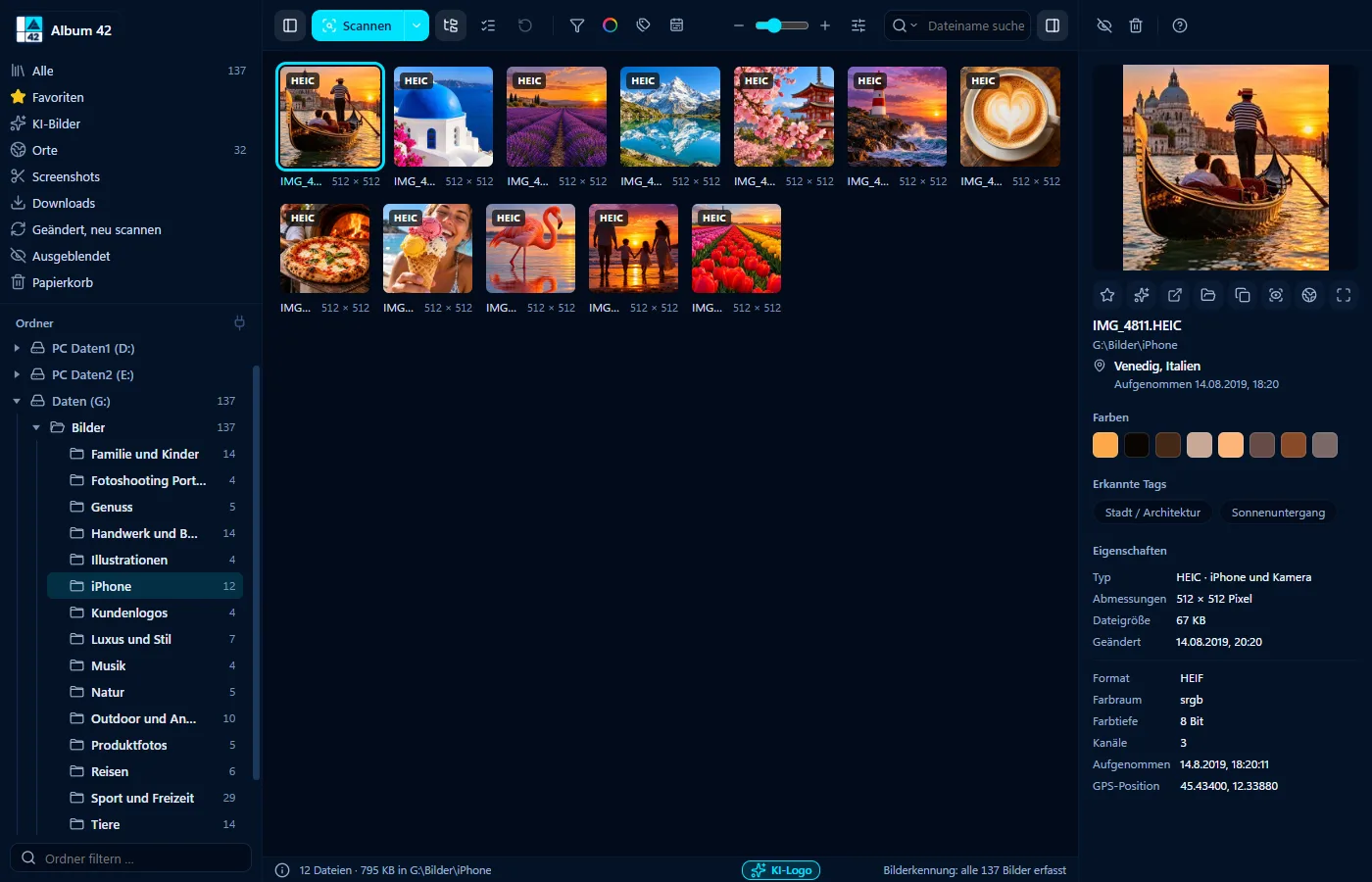

So öffnest du HEIC-Dateien
Fotos auf den PC
Die iPhone-Fotos wie gewohnt auf den PC oder eine externe Festplatte kopieren.
Einlesen
Den Ordner in Album 42 wählen und „Scannen“ klicken. Jede HEIC-Datei bekommt ein Vorschaubild.
Ansehen
Doppelklick zeigt das Foto groß. Mit den Pfeiltasten blätterst du weiter, das Mausrad zoomt.
Warum Windows HEIC nicht öffnet
HEIC (auch HEIF) ist ein Bildformat, das Fotos bei gleicher Qualität bis zu halb so groß speichert wie JPG. Windows bringt den passenden Decoder nicht in jedem Fall mit: Der Explorer zeigt dann kein Vorschaubild, und die Foto-App bittet um eine Erweiterung aus dem Microsoft Store. Album 42 hat einen eigenen Decoder eingebaut und braucht keine Erweiterung.
Mehr als nur ansehen
- Aufnahmedaten: Die Detailspalte zeigt Aufnahmedatum, Kamera, Objektiv und Belichtung.
- Aufnahmeort: iPhone-Fotos mit Ortung erscheinen in der Ansicht Orte auf der Weltkarte.
- Finden: Die KI-Suche findet auch HEIC-Fotos nach ihrem Inhalt, „Hund im Schnee“ genügt.
- Weitergeben: In die Zwischenablage kopieren und in Mail, Dokument oder Grafikprogramm einfügen, auch dort, wo HEIC nicht geht.
- Sortieren: Per Ziehen in Ordner verschieben, auch auf eine andere Festplatte. Mehr unter Bilder sortieren.
HEIC und JPG doppelt?
Liegt ein Foto als HEIC und zusätzlich als JPG vor, etwa nach dem Umwandeln, hilft Doppelte Fotos finden weiter: Album 42 erkennt beide als gleiches Bild, auch in verschiedenen Formaten. Du entscheidest, was bleibt.
Häufige Fragen
Wie kann ich HEIC-Dateien unter Windows 11 öffnen?
Mit Album 42: Ordner einlesen, und jede HEIC-Datei hat ein Vorschaubild. Doppelklick zeigt das Foto groß. Eine Erweiterung aus dem Microsoft Store brauchst du dafür nicht.
Brauche ich eine Erweiterung für HEIC?
Nein. Album 42 liest HEIC- und HEIF-Dateien mit einem eigenen, eingebauten Decoder.
Kann Album 42 HEIC in JPG umwandeln?
Album 42 wandelt keine Dateien um, deine Fotos bleiben unverändert. Du kannst ein HEIC-Foto aber in die Zwischenablage kopieren und in jedes Programm einfügen, das HEIC nicht öffnet.
Sehe ich auch, wo das iPhone-Foto aufgenommen wurde?
Ja, wenn das iPhone den Ort gespeichert hat. Er steht in der Detailspalte und das Foto erscheint in der Ansicht „Orte“ auf der Weltkarte.
Funktioniert das auch auf dem Mac?
Ja, unter macOS 12 oder neuer, auf Macs mit Apple-Chip und mit Intel-Prozessor. Dort zeigt Album 42 HEIC zusammen mit allen anderen 80 Formaten in einem Katalog.
Was kostet Album 42?
29 € einmalig für Version 1 mit allen Updates, für einen Computer – kein Abo. Vorher kannst du es 28 Tage kostenlos und ohne Anmeldung testen.
28 Tage kostenlos testen
Keine Anmeldung, kein Abo. Gefällt dir Album 42, zahlst du einmal 29 € – mit allen Updates der Version 1.
Weitere Themen
- Bilder und Fotos am PC sortieren – in Ordner, nach Datum, Farbe und Thema
- Fotos nach Ort sortieren – alle Aufnahmeorte auf der Weltkarte
- Fotos nach Aufnahmedatum finden – nach Monat und Jahr eingrenzen
- Doppelte Fotos finden und löschen – und ähnliche gleich mit
- Bilder auf dem PC suchen – mit KI nach Inhalt, Ort und Datum
- Vorschaubilder werden nicht angezeigt? Vorschau für 81 Formate
- Bilddatenbank erstellen – alle Bilder in einem Katalog
- Screenshots und Zwischenablage automatisch speichern
- Fotos mit KI sortieren – automatisch taggen und verschlagworten
- KI-Bilder kennzeichnen – mit Logo und Metadaten, nur auf der Kopie
- Bilder auf externer Festplatte finden – auch wenn sie nicht angeschlossen ist
- Schneller Bildbetrachter für Windows 11 und Mac
- PSD-Vorschau im Explorer? Photoshop-Dateien ansehen ohne Photoshop
- CDR-Vorschau – CorelDRAW-Dateien ansehen ohne CorelDRAW
- EPS-, AI- und SVG-Vorschau unter Windows 11 und Mac
- RAW-Dateien anzeigen unter Windows 11 und am Mac
- Bildverwaltung für den Mac – alle Bilder, alle Laufwerke, 81 Formate
- ThumbsPlus-Alternative für Windows 11 und Mac