le foto dell’iPhone sul PC
Aprire file HEIC su Windows 11 – vedere le foto dell’iPhone senza estensione
L’iPhone salva le foto come HEIC. Sul PC questi file restano spesso icone grigie e, per vederli, Windows chiede un’estensione dal Microsoft Store. Album 42 apre gli HEIC da solo: in miniatura nel catalogo, a tutto schermo nel visualizzatore e con tutti i dati di scatto, compreso il luogo. Senza estensioni e senza conversioni, su Windows 10, Windows 11 e Mac.
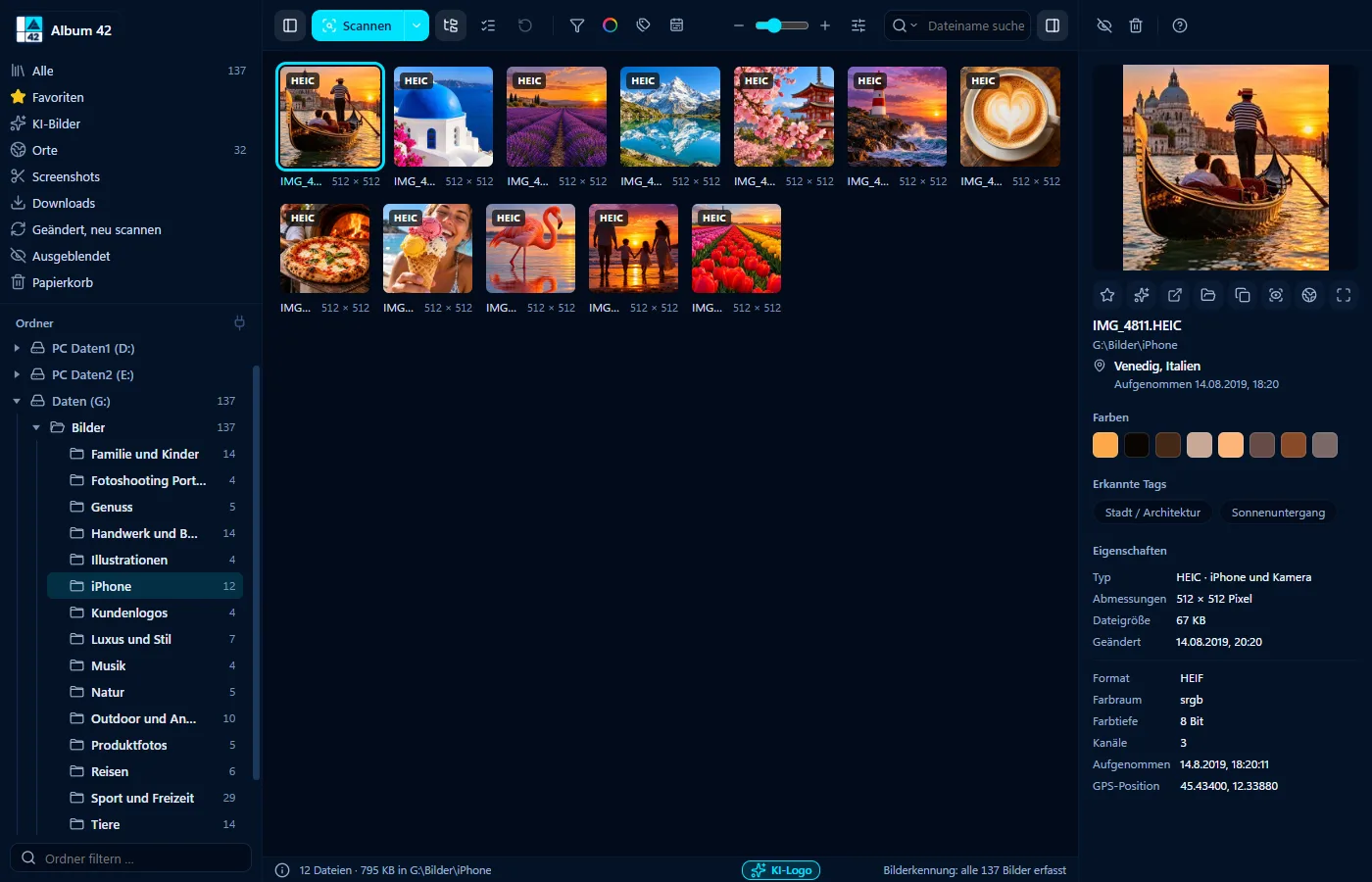

Come aprire i file HEIC
Foto sul PC
Copia come sempre le foto dell’iPhone sul PC o su un disco esterno.
Scansionare
Scegli la cartella in Album 42 e fai clic su «Scansiona». Ogni file HEIC riceve una miniatura.
Vedere
Il doppio clic mostra la foto in grande. Con le frecce sfogli, con la rotella fai zoom.
Perché Windows non apre gli HEIC
HEIC (o HEIF) è un formato che salva le foto fino a metà dello spazio di un JPG, a parità di qualità. Windows non sempre include il decodificatore adatto: Esplora file non mostra la miniatura e l’app Foto chiede un’estensione dal Microsoft Store. Album 42 ha un proprio decodificatore integrato e non ha bisogno di estensioni.
Molto più che vederle
- Dati di scatto: il pannello dei dettagli mostra data di scatto, fotocamera, obiettivo ed esposizione.
- Luogo: le foto dell’iPhone con posizione compaiono sulla mappa del mondo nella vista Luoghi.
- Trovare: la ricerca IA trova anche le foto HEIC in base al contenuto: basta «cane nella neve».
- Condividere: copia negli appunti e incolla in un’e-mail, un documento o un programma di grafica, anche dove HEIC non funziona.
- Ordinare: trascina nelle cartelle, anche su un altro disco. Di più in ordinare le foto.
HEIC e JPG doppi?
Se una foto c’è come HEIC e anche come JPG, ad esempio dopo una conversione, ti aiuta trovare foto duplicate: Album 42 le riconosce come la stessa immagine, anche in formati diversi. Decidi tu cosa resta.
Domande frequenti
Come apro i file HEIC su Windows 11?
Con Album 42: scansiona la cartella e ogni file HEIC avrà la sua miniatura. Il doppio clic mostra la foto in grande. Non serve nessuna estensione dal Microsoft Store.
Mi serve un’estensione per HEIC?
No. Album 42 legge i file HEIC e HEIF con un proprio decodificatore integrato.
Album 42 può convertire HEIC in JPG?
Album 42 non converte i file; le tue foto restano invariate. Puoi però copiare una foto HEIC negli appunti e incollarla in qualsiasi programma che non apre HEIC.
Vedo anche dove è stata scattata la foto dell’iPhone?
Sì, se l’iPhone ha salvato il luogo. Compare nel pannello dei dettagli e la foto appare sulla mappa del mondo nella vista «Luoghi».
Funziona anche su Mac?
Sì, su macOS 12 o successivo, sui Mac con chip Apple e con processore Intel. Lì Album 42 mostra gli HEIC insieme a tutti gli altri 80 formati in un unico catalogo.
Quanto costa Album 42?
29 € una sola volta per la versione 1 con tutti gli aggiornamenti, per un computer – nessun abbonamento. Prima puoi provarlo gratis per 28 giorni, senza registrazione.
Prova gratuita di 28 giorni
Nessuna registrazione, nessun abbonamento. Se Album 42 ti piace, paghi una sola volta 29 € – con tutti gli aggiornamenti della versione 1.
Altre guide
- Come ordinare le foto sul PC – in cartelle, per data, colore e tema
- Foto su mappa – ordinare le foto per luogo di scatto
- Foto per data di scatto – restringere per mese e anno
- Trovare ed eliminare foto duplicate – e insieme quelle simili
- Cercare immagini nel PC – con l’IA per contenuto, luogo e data
- Anteprime delle immagini non visibili in Windows 11? Miniature per 81 formati
- Creare un database di immagini – tutte le immagini in un catalogo
- Salvare automaticamente screenshot e immagini degli appunti
- Ordinare le foto con l’IA – tag automatici
- Etichettare immagini generate con IA – con logo e metadati, solo sulla copia
- Trovare foto su un hard disk esterno – anche quando è scollegato
- Visualizzatore foto veloce per Windows 11 e Mac
- Anteprima PSD in Windows? Aprire file di Photoshop senza Photoshop
- Visualizzatore CDR – aprire file CorelDRAW senza CorelDRAW
- Anteprima EPS, AI e SVG su Windows 11 e Mac
- Visualizzare file RAW su Windows 11 e Mac
- Gestione foto su Mac – tutte le immagini, tutti i dischi, 81 formati
- Alternativa a ThumbsPlus per Windows 11 e Mac