estate 2019? Eccola.
Foto per data di scatto – restringere per mese e anno
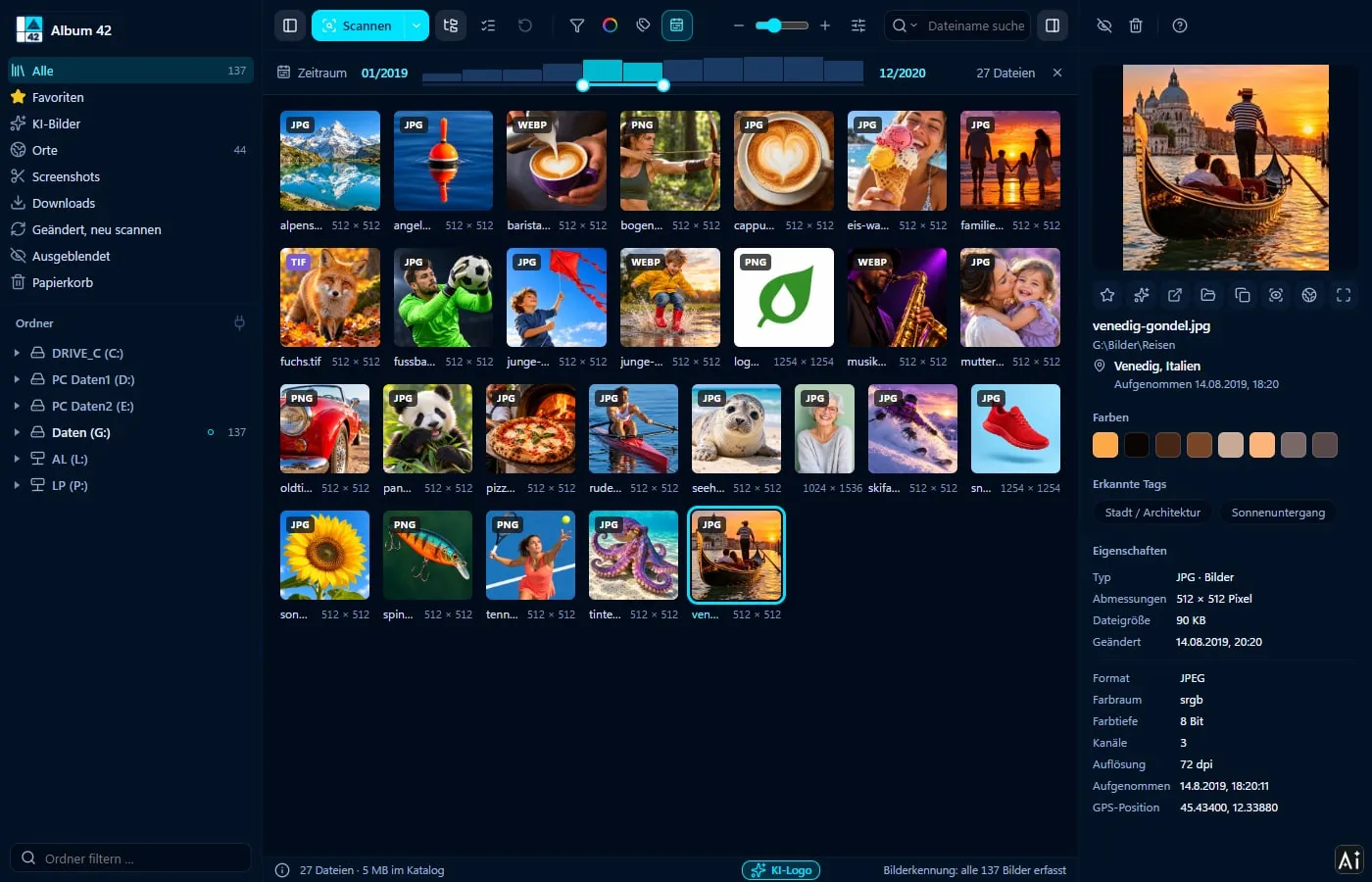
La data di un file spesso dice poco: dopo un download, una modifica o un invio indica un giorno diverso da quello dello scatto. Il giorno dello scatto è salvato nei dati della fotocamera, dentro la foto. Album 42 legge questa data di scatto e restringe le tue foto in base a essa: due maniglie e vedi solo le immagini di quei mesi. Su Windows 11 e su Mac, anche per le foto su dischi esterni.
Come trovare le foto per data di scatto
Scansionare
Scansiona una cartella o un’unità. Album 42 legge insieme la data di scatto di ogni foto.
Clic su «Periodo»
Il pulsante in alto mostra una barra: a sinistra la data più vecchia, a destra la più recente, in mezzo colonne con quante immagini ci sono per anno o mese.
Spostare le maniglie
Con le due maniglie scegli mese e anno. A destra vedi quanti file rientrano nel periodo.
Data di scatto o data di modifica?
Per il periodo conta la data di scatto della fotocamera (EXIF). I file che non ce l’hanno, come grafiche o screenshot, vengono collocati in base alla data di modifica. Se una maniglia è proprio sul bordo, rientrano anche i file con una data chiaramente sbagliata, ad esempio prima del 1971 o nel futuro.
L’ordine delle immagini lo scegli nel menu «Vista»: per nome, data, dimensione o risoluzione. «Data» lì è la data di modifica del file.
Combinare con luogo e ricerca
Il periodo funziona insieme a tutto il resto: con la ricerca IA, con colore e tag e con la mappa del mondo. Nella vista «Luoghi» la barra sta sopra la mappa e la mappa mostra solo le foto di quei mesi. Spagna, agosto 2019: due gesti.
La data di scatto di ogni foto
Fai clic su una foto: il pannello dei dettagli mostra data e ora dello scatto, per le foto del telefono anche il luogo, oltre a fotocamera, obiettivo ed esposizione. Album 42 li legge da JPG, TIFF, HEIC e dai formati RAW più comuni.
La data resta invariata
Album 42 non modifica nessuna data. Se sposti le foto in un’altra cartella, anche su un altro disco, mantengono la data di modifica. Se ruoti o raddrizzi una foto nel visualizzatore, al salvataggio data di scatto e posizione GPS restano nell’immagine.
Domande frequenti
Posso ordinare le foto per data di scatto?
Album 42 restringe per data di scatto: con «Periodo» scegli mese e anno e restano solo le foto di quel periodo. Ordinando per data, l’ordine nella griglia segue la data di modifica del file.
E se una foto non ha la data di scatto?
Allora conta la data di modifica del file. Lo stesso vale per grafiche, screenshot e altri file senza dati della fotocamera.
Album 42 cambia la data delle mie foto?
No. Anche spostandole su un altro disco la data di modifica resta, e ruotandole data di scatto e GPS restano nell’immagine.
Funziona con le foto su un hard disk esterno?
Sì. Tutto ciò che hai scansionato rientra nel periodo, anche i dischi che in quel momento non sono collegati.
Funziona su Windows 11 e su Mac?
Sì – su Windows 10 e 11 (64 bit) e su macOS 12 o successivo, sui Mac con chip Apple e con processore Intel.
Prova gratuita di 28 giorni
Nessuna registrazione, nessun abbonamento. Se Album 42 ti piace, paghi una sola volta 29 € – con tutti gli aggiornamenti della versione 1.
Altre guide
- Come ordinare le foto sul PC – in cartelle, per data, colore e tema
- Foto su mappa – ordinare le foto per luogo di scatto
- Trovare ed eliminare foto duplicate – e insieme quelle simili
- Aprire file HEIC su Windows 11 – vedere le foto dell’iPhone senza estensione
- Cercare immagini nel PC – con l’IA per contenuto, luogo e data
- Anteprime delle immagini non visibili in Windows 11? Miniature per 81 formati
- Creare un database di immagini – tutte le immagini in un catalogo
- Salvare automaticamente screenshot e immagini degli appunti
- Ordinare le foto con l’IA – tag automatici
- Etichettare immagini generate con IA – con logo e metadati, solo sulla copia
- Trovare foto su un hard disk esterno – anche quando è scollegato
- Visualizzatore foto veloce per Windows 11 e Mac
- Anteprima PSD in Windows? Aprire file di Photoshop senza Photoshop
- Visualizzatore CDR – aprire file CorelDRAW senza CorelDRAW
- Anteprima EPS, AI e SVG su Windows 11 e Mac
- Visualizzare file RAW su Windows 11 e Mac
- Gestione foto su Mac – tutte le immagini, tutti i dischi, 81 formati
- Alternativa a ThumbsPlus per Windows 11 e Mac