verão de 2019? Aqui está.
Fotos por data de captura – filtrar por mês e ano
A data de um arquivo muitas vezes diz pouco: depois de baixar, editar ou enviar, ela mostra outro dia, não o da foto. O dia em que a foto foi tirada fica gravado nos dados da câmera, dentro da própria foto. O Album 42 lê essa data de captura e filtra suas fotos por ela: duas alças e você vê só as imagens daqueles meses. No Windows 11 e no Mac, também para fotos em HDs externos.
Como encontrar fotos por data de captura
Varrer
Varra uma pasta ou unidade. O Album 42 lê junto a data de captura de cada foto.
Clicar em “Período”
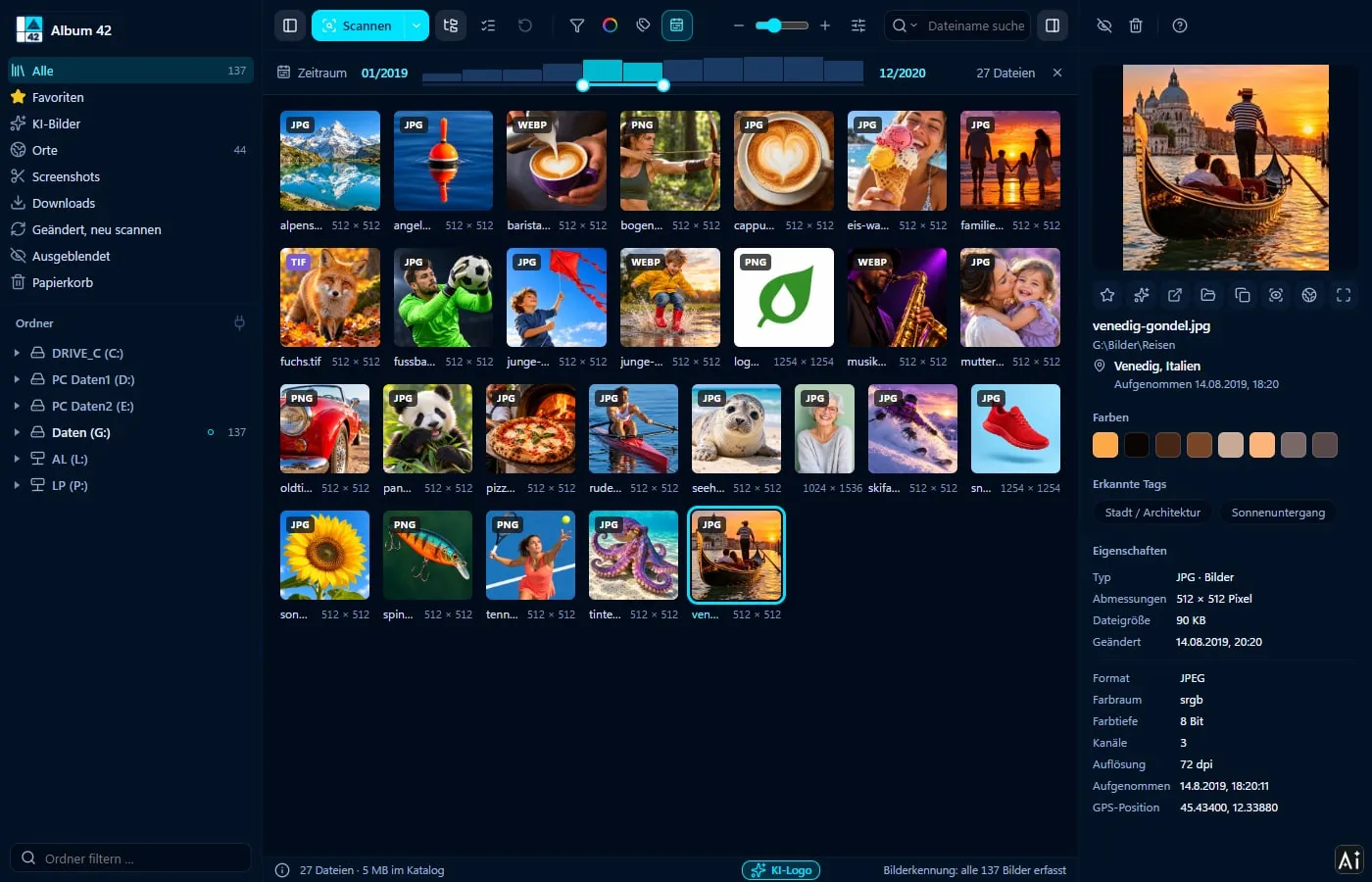
O botão no alto mostra uma barra: à esquerda a data mais antiga, à direita a mais recente e, no meio, colunas com quantas imagens há por ano ou mês.
Arrastar as alças
As duas alças definem mês e ano. À direita você vê quantos arquivos estão no período.
Data de captura ou data de modificação?
Para o período vale a data de captura da câmera (EXIF). Arquivos sem ela, como gráficos ou capturas de tela, entram pela data de modificação. Se uma alça estiver bem na ponta, entram também arquivos com data claramente errada, por exemplo antes de 1971 ou no futuro.
A ordem das imagens você escolhe no menu “Exibição”: por nome, data, tamanho ou resolução. “Data” ali é a data de modificação do arquivo.
Combinar com local e busca
O período funciona junto com todo o resto: com a busca por IA, com cor e tags e com o mapa-múndi. Na exibição “Lugares”, a barra fica sobre o mapa, que passa a mostrar só as fotos daqueles meses. Espanha, agosto de 2019: dois gestos.
A data de captura de cada foto
Clique numa foto: o painel de detalhes mostra data e hora da foto, nas fotos do celular também o local, além de câmera, lente e exposição. O Album 42 lê isso em JPG, TIFF, HEIC e nos formatos RAW mais comuns.
A data continua a mesma
O Album 42 não muda nenhuma data. Se você arrastar fotos para outra pasta, mesmo em outro disco, elas mantêm a data de modificação. Se girar ou endireitar uma foto no visualizador, ao salvar a data de captura e a posição GPS continuam na imagem.
Perguntas frequentes
Posso organizar fotos por data de captura?
O Album 42 filtra pela data de captura: com “Período” você escolhe mês e ano e ficam só as fotos daquela época. Ao ordenar por data, a ordem da grade segue a data de modificação do arquivo.
E se uma foto não tiver data de captura?
Então vale a data de modificação do arquivo. O mesmo vale para gráficos, capturas de tela e outros arquivos sem dados da câmera.
O Album 42 muda a data das minhas fotos?
Não. Mesmo ao mover para outro disco a data de modificação é mantida, e ao girar a data de captura e o GPS continuam na imagem.
Funciona com fotos em HD externo?
Sim. Tudo o que você varreu entra no período, inclusive discos que não estão conectados no momento.
Funciona no Windows 11 e no Mac?
Sim – no Windows 10 e 11 (64 bits) e no macOS 12 ou mais recente, em Macs com chip Apple e com processador Intel.
Teste grátis por 28 dias
Sem cadastro, sem assinatura. Se gostar do Album 42, você paga uma única vez 29 € – com todas as atualizações da versão 1.
Mais guias
- Como organizar fotos no PC – em pastas, por data, cor e tema
- Fotos no mapa – organizar fotos por local onde foram tiradas
- Encontrar e excluir fotos duplicadas – e as parecidas também
- Abrir HEIC no Windows 11 – ver fotos do iPhone sem extensão
- Procurar imagens no PC – com IA por conteúdo, local e data
- Miniaturas não aparecem no Windows 11? Prévia de 81 formatos
- Criar um banco de imagens – todas as suas imagens num catálogo
- Salvar capturas de tela e imagens da área de transferência automaticamente
- Organizar fotos com IA – tags automáticas
- Identificar imagens geradas por IA – com logo e metadados, só na cópia
- Encontrar fotos num HD externo – mesmo desconectado
- Visualizador de fotos rápido para Windows 11 e Mac
- Miniatura PSD no Windows? Abrir arquivos do Photoshop sem Photoshop
- Visualizador CDR – abrir arquivos do CorelDRAW sem CorelDRAW
- Abrir arquivos EPS, AI e SVG com miniatura no Windows 11 e Mac
- Visualizar arquivos RAW no Windows 11 e no Mac
- Como organizar fotos no Mac – todas as imagens, todas as unidades, 81 formatos
- Alternativa ao ThumbsPlus para Windows 11 e Mac