onde foi mesmo?
Fotos no mapa – organizar fotos por local onde foram tiradas
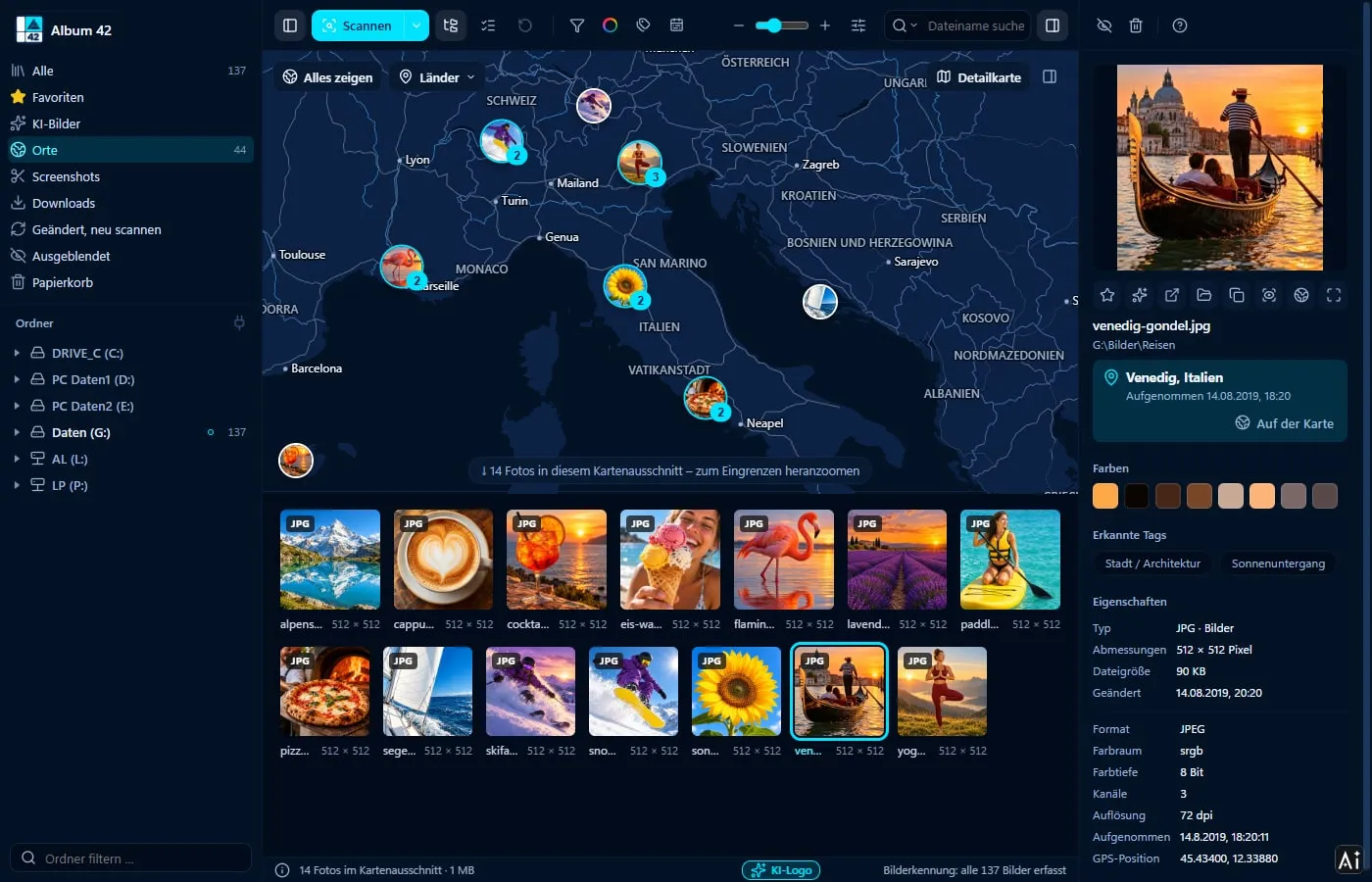
Fotos do celular sabem onde foram tiradas. O Album 42 lê o local de cada foto e mostra suas fotos no mapa-múndi exatamente onde você as tirou. Aproxime o mapa e embaixo ficam só as fotos daquela região: Veneza, a praia, o quintal de casa. Mapa e nomes de lugares já vêm embutidos; suas fotos ficam no seu computador. No Windows 11 e no Mac.
Como organizar fotos por local
Varrer
Varra a pasta de fotos, o backup do celular ou o HD externo. O Album 42 lê junto o local e a hora da foto.
Abrir “Lugares”
Clique em “Lugares” na barra lateral à esquerda. O mapa mostra todas as fotos com local; as próximas ficam juntas num círculo com o número delas.
Aproximar
A roda do mouse ou um clique num círculo aproxima o mapa. Embaixo ficam só as fotos da área visível.
Procurar fotos por local
Digite um lugar ou país no campo de busca, por exemplo “Roma”, “França” ou “Rio de Janeiro”: o Album 42 mostra as fotos de lá, em qualquer exibição. Em “Lugares”, o mapa voa direto para os resultados. “Mostrar tudo” traz todas as fotos de volta, “Países” pula direto para um país.
Onde esta foto foi tirada?
Clique numa foto: no painel de detalhes, abaixo do nome do arquivo, aparecem local, data e hora, por exemplo “Veneza, Itália, tirada em 14/08/2019, 18:20”. O botão do globo pula de qualquer exibição para o mapa e mostra a foto lá, que continua selecionada.
Mapa-múndi sem internet
O mapa embutido não precisa de internet. Ele mostra países, estados, rios, lagos, estradas principais e cidades a partir de cerca de 5.000 habitantes. O Album 42 descobre o nome do local de cada foto numa lista embutida de cidades e municípios.
Se quiser mais detalhes, ative no alto à direita o “Mapa detalhado”: um mapa de ruas com vilarejos, florestas e prédios do OpenFreeMap. O serviço vê seu endereço IP e a área do mapa, nunca suas fotos. Desativado, o Album 42 não se conecta a nenhum serviço de mapas.
Local e período juntos
Mostre o período sobre o mapa e ele passa a mostrar só as fotos daqueles meses. Aproxime a Espanha, escolha agosto de 2019 e acrescente a busca por IA “praia”: lá estão as fotos de praia daquelas férias, sem nunca ter criado um álbum.
Quais fotos têm local?
Celulares e drones gravam o local na foto (GPS nos dados EXIF) quando a câmera pode usar a localização. O Album 42 lê isso em JPG, TIFF, HEIC e nos formatos RAW mais comuns. Muitas câmeras sem GPS e algumas imagens editadas não têm local: não aparecem no mapa, mas continuam no catálogo normalmente.
Perguntas frequentes
Como organizar fotos por local?
Varra suas fotos com o Album 42 e abra a exibição “Lugares” à esquerda. As fotos ficam no mapa onde foram tiradas; ao aproximar, a grade embaixo mostra só as fotos daquela região.
Como o Album 42 sabe onde uma foto foi tirada?
Pelos dados de GPS que o celular, o drone ou a câmera gravam na foto. O Album 42 lê esses dados ao varrer e, para fotos que já estão no catálogo, uma vez em segundo plano.
Posso procurar pelo nome de um lugar?
Sim. Nomes de lugares e países no campo de busca encontram as fotos de lá, por exemplo “Roma” ou “França”. Em “Lugares”, o mapa voa para os resultados.
Minhas fotos são enviadas para a internet?
Não. O mapa e os nomes de lugares são embutidos. Só se você ativar o mapa detalhado, o Album 42 carrega mapas do OpenFreeMap; o serviço nunca vê suas fotos.
Por que algumas fotos não aparecem no mapa?
Elas não têm local gravado, por exemplo porque a localização estava desligada no celular ou a câmera não tem GPS. Você continua encontrando essas fotos em todas as outras exibições.
Funciona no Windows 11 e no Mac?
Sim – no Windows 10 e 11 (64 bits) e no macOS 12 ou mais recente, em Macs com chip Apple e com processador Intel.
Teste grátis por 28 dias
Sem cadastro, sem assinatura. Se gostar do Album 42, você paga uma única vez 29 € – com todas as atualizações da versão 1.
Mais guias
- Como organizar fotos no PC – em pastas, por data, cor e tema
- Fotos por data de captura – filtrar por mês e ano
- Encontrar e excluir fotos duplicadas – e as parecidas também
- Abrir HEIC no Windows 11 – ver fotos do iPhone sem extensão
- Procurar imagens no PC – com IA por conteúdo, local e data
- Miniaturas não aparecem no Windows 11? Prévia de 81 formatos
- Criar um banco de imagens – todas as suas imagens num catálogo
- Salvar capturas de tela e imagens da área de transferência automaticamente
- Organizar fotos com IA – tags automáticas
- Identificar imagens geradas por IA – com logo e metadados, só na cópia
- Encontrar fotos num HD externo – mesmo desconectado
- Visualizador de fotos rápido para Windows 11 e Mac
- Miniatura PSD no Windows? Abrir arquivos do Photoshop sem Photoshop
- Visualizador CDR – abrir arquivos do CorelDRAW sem CorelDRAW
- Abrir arquivos EPS, AI e SVG com miniatura no Windows 11 e Mac
- Visualizar arquivos RAW no Windows 11 e no Mac
- Como organizar fotos no Mac – todas as imagens, todas as unidades, 81 formatos
- Alternativa ao ThumbsPlus para Windows 11 e Mac