あれはどこだったっけ?
写真を撮影場所で整理 – 撮った場所を世界地図に表示
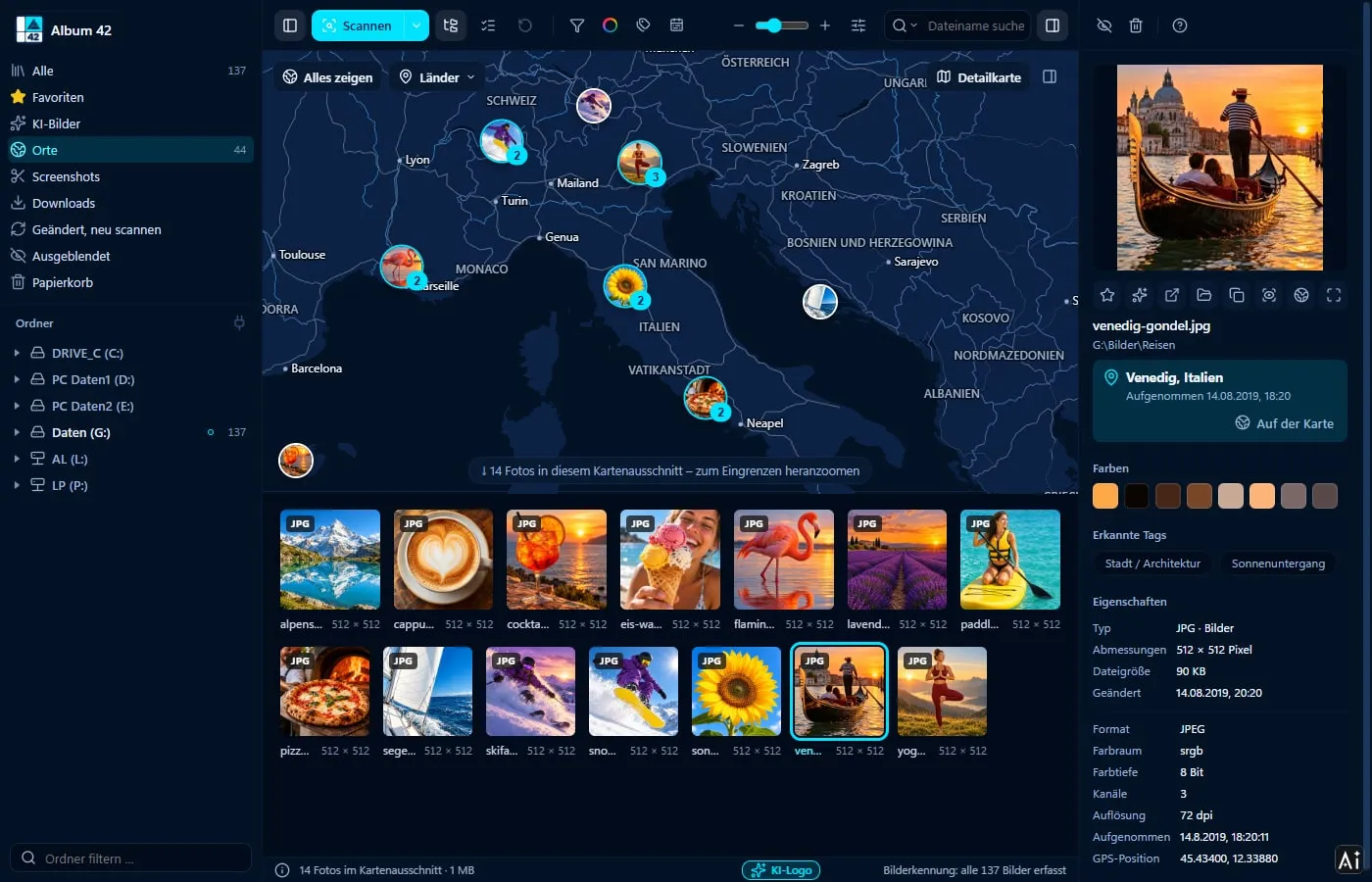
スマホの写真は撮影場所を覚えています。Album 42 は各写真から撮影場所を読み取り、撮った場所に世界地図で表示します。拡大すると、下にはその地域の写真だけが残ります。ヴェネツィア、海辺、家の裏庭。地図と地名は内蔵で、写真はあなたの PC から出ません。Windows 11 でも Mac でも。
写真を撮影場所で整理する手順
スキャン
写真フォルダー、スマホのバックアップ、外付けドライブをスキャン。撮影場所と撮影時刻も同時に読み取ります。
「撮影地」を開く
左のサイドバーで「撮影地」をクリック。地図に場所付きの写真がすべて表示され、近くの写真は枚数付きの丸い画像にまとまります。
拡大する
マウスホイールか丸い画像のクリックで拡大。地図の下には表示範囲の写真だけが並びます。
撮影場所で写真を検索
検索欄に地名や国名を入力します。たとえば「ローマ」「フランス」「京都」。どのビューでも、その場所で撮った写真が表示されます。「撮影地」では地図が検索結果へ飛びます。「すべて表示」で全写真に戻り、「国」で国へ直接移動します。
この写真はどこで撮った?
写真をクリックすると、右の詳細欄のファイル名の下に場所と日時が表示されます。たとえば「ヴェネツィア、イタリア、2019/08/14 18:20 撮影」。地球儀ボタンでどのビューからでも地図へ移動し、写真を地図上で示します。写真は選んだままです。
インターネット不要の世界地図
内蔵の地図はインターネットなしで動きます。国、州や県、川、湖、主要道路、人口約 5,000 人以上の町を表示します。各写真の地名は、内蔵の市町村リストから求めます。
もっと詳しく見たいときは、右上の「詳細地図」をオンに。OpenFreeMap の、村・森・建物まで載った道路地図になります。地図サービスに伝わるのは IP アドレスと地図の範囲だけで、写真は一切送られません。オフにすれば、どの地図サービスにも接続しません。
撮影場所と期間を組み合わせる
地図の上に 期間 を表示すると、地図はその月の写真だけを示します。スペインに拡大し、期間を 2019 年 8 月にして、AI 検索 で「ビーチ」。アルバムを作らなくても、あの夏休みの浜辺の写真がそろいます。
撮影場所が記録されている写真は?
スマホやドローンは、カメラが位置情報を使えるとき、撮影場所を写真に記録します(EXIF の GPS 情報)。Album 42 は JPG、TIFF、HEIC、主な RAW 形式から読み取ります。GPS のないカメラや一部の編集済み画像には撮影場所がなく、地図には出ませんが、カタログにはいつもどおり残ります。
よくある質問
写真を撮影場所で整理するには?
Album 42 で写真をスキャンし、左の「撮影地」ビューを開きます。写真は撮った場所に地図上で並び、拡大すると下のグリッドにはその地域の写真だけが表示されます。
Album 42 はどうやって撮影場所を知るのですか?
スマホ、ドローン、カメラが写真に書き込む GPS 情報からです。スキャン時に読み取り、すでにカタログにある写真は一度だけバックグラウンドで読み取ります。
地名で検索できますか?
はい。検索欄の地名や国名で、その場所の写真が見つかります。たとえば「ローマ」「フランス」。「撮影地」では地図が結果へ飛びます。
写真がインターネットに送られますか?
いいえ。地図と地名は内蔵です。詳細地図をオンにしたときだけ OpenFreeMap から地図画像を読み込みますが、写真が送られることはありません。
地図に出ない写真があるのはなぜ?
撮影場所が記録されていないためです。たとえばスマホの位置情報がオフだった、カメラに GPS がない、などです。そうした写真もほかのビューにはすべて表示されます。
Windows 11 と Mac で動きますか?
はい。Windows 10 と 11(64 ビット)、macOS 12 以降に対応し、Apple シリコンと Intel プロセッサーの Mac で動きます。
28 日間無料でお試し
登録不要、サブスクなし。気に入ったら 29 € を一度払うだけ – バージョン 1 のアップデートはすべて込み。
ほかのガイド
- PC で写真を整理する方法 – フォルダーへ、日付・色・テーマで
- 写真を撮影日で探す – 年と月で絞り込み
- 重複写真を見つけて削除 – 似た写真もまとめて
- HEIC を Windows 11 で開く – 拡張機能なしで iPhone の写真を表示
- PC 内の画像検索 – AI で内容・場所・日付から探す
- Windows 11 でサムネイルが表示されない? 81 形式をプレビュー
- 画像データベースを作る – すべての画像を一つのカタログに
- スクリーンショットとクリップボードの画像を自動保存
- AI で写真を整理 – 自動でタグ付け
- AI 生成画像の表示 – ロゴとメタデータをコピーにだけ
- 外付け HDD の写真を探す – 接続していなくても
- 軽快な画像ビューア – Windows 11・Mac 対応
- PSD のサムネイルを表示 – Photoshop なしで PSD を見る
- CDR ファイルを開く – CorelDRAW なしで CDR を見る
- EPS・AI・SVG ファイルを開く – Windows 11 と Mac でサムネイル表示
- RAW 画像を表示 – Windows 11 と Mac で RAW ファイルを見る
- Mac の画像管理ソフト – すべての画像、すべてのドライブ、81 形式
- ThumbsPlus の代わりに – Windows 11・Mac 対応の Album 42