AI で生成
何百ものフォルダー。
画像は 1 枚も見えない。

エクスプローラーで見るグラフィック素材は、こんな状態です。

クリック一つで、すべてが見える。

CorelDRAW、Photoshop、RAW、動画 – Album 42 ならすべて表示。

プロのやり方で。

プロにはプロの道具を。

写真を整理し、探して、表示する – PC でも Mac でも

探すのではなく、見つける。

アカウント登録不要 サブスクなし すべてお使いのコンピューター の中に 81 形式
とにかく入力してみて!

AI で画像を検索:写っているものを言葉で。

AI が画像に写っているものを認識します。キーワードは一切不要 – しかもインターネットではなく、お使いのコンピューター で動作します。

ドラッグ、ドロップ、完了!

写真をさっとフォルダーに整理。

画像をフォルダーへドラッグするだけで移動完了。複数まとめても、別のドライブへも OK。間違えたら Ctrl+Z(Mac では ⌘Z)で元に戻せます。

見つけたら、すぐにフォルダーへ。

クリック一つで、画像のあるフォルダーへ。エクスプローラーや Finder でも直接開けます。

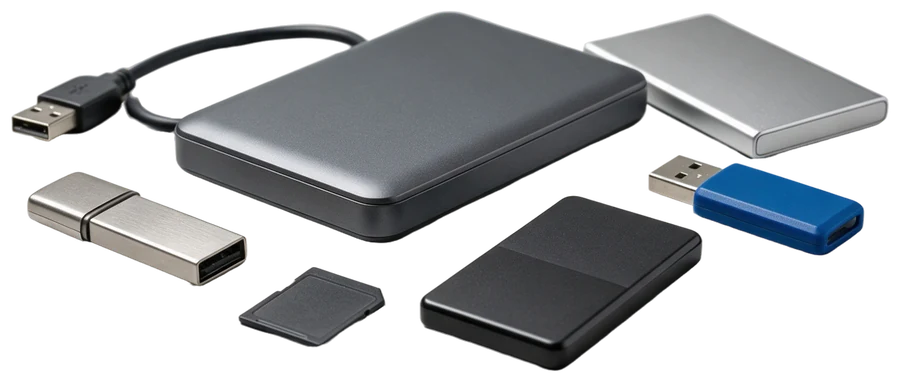
外付けハードディスク、SSD、USB メモリー、SD カードAI で生成2009 年のディスクも!

外付けドライブの画像も – 引き出しの中のメディアも。

外付けディスク、USB メモリー、SD カード:取り外していても検索できます。

あれ、どこだったっけ?

場所で探す写真 – 世界地図の上に。

スマートフォンの写真は、撮影した場所を覚えています。Album 42 はそれを地球儀の上に表示します。ズームすると、下にはその地域の写真だけが並びます。地図と地名は内蔵されていて、写真はお使いのコンピューターから出ません。

2019 年の夏? どうぞ。

撮影日で写真を絞り込む。

つまみを 2 つ動かすだけで、その期間の画像だけが表示されます。写真は撮影日、その他のファイルは更新日で判定します。撮影地や検索と組み合わせれば「スペイン、2019 年 8 月」も。

比較

Windows より 28 形式多く対応。
macOS より 27 形式多く対応。

エクスプローラーがサムネイルを作るのは、一般的な写真と動画の形式だけです。CorelDRAW、Photoshop、Illustrator、PDF、SVG、HDR、3D は、Microsoft の拡張機能をすべて入れても灰色のアイコンのまま。Mac の Finder は少し多く対応しますが、CorelDRAW、Illustrator、Web フォント、3D モデルはやはり表示できません。Album 42 は両方のシステムで 81 形式を表示します。¹

Windows 11 Microsoft の拡張機能をすべて追加0
macOS 26 Finder(追加ソフトなし)0
Album 420
↑ 81 ― 42 のほぼ 2 倍!

自社調べ(2026 年 10 月、サンプルファイル使用):Windows 11 のエクスプローラーと macOS 26 の Finder のサムネイルを、Album 42 が自力で読み込める 81 形式について比較。Microsoft Store の拡張機能で表示できる形式(*)は Windows 側に、カメラ RAW 形式はすべて Mac 側に含めています。
¹ EPS と一部の珍しい動画形式には、無料のプログラム Ghostscript と ffmpeg を使います。ffmpeg はクリック一つで Album 42 が自動で設定します。Mac では WMF と EMF に無料の Inkscape も必要で、3MF はプレビュー画像が埋め込まれている場合のみ表示します。

ねえ、ひとつだけ質問:

パニクるな。
答えは .

2014 年の旅行の写真はどこ? ロゴが入った CorelDRAW ファイルはどれ? 押し入れの古いハードディスクには、いったい何が? そのすべてにひとつの答えがある ― それは 42。

Album 42 ― 万物の答え、以上のもの。 (ヒント:42 と入力してみて…)
USB メモリー ハードディスク SD カード 42 パニクるな
「スクリーンショット (42).png」をもう探さない

スクリーンショットは自動でカタログへ。

Win+Shift+S、Mac では ⌘⇧4、またはブラウザーの「画像をコピー」– Album 42 が保存します。

画像をドラッグするだけ。

画像をドラッグ&ドロップで、レイアウトやプレゼンテーション、メールへ直接。

元のファイルはそのまま!

AI 画像の表示はコピーにだけ。

画像に印を付けると、コピーや外部へのドラッグ時にロゴとメタデータの AI 情報が入ります。ロゴの見た目と位置は一度設定するだけです。

バベル魚は不要。

9 言語に対応。

範囲を選んで、貼り付けて、完了。

四角形を描くだけで、その範囲がクリップボードに入ります。MP4 と MOV は Album 42 自身で再生できるので、動画の途中でも使えます。

すべての画像をひと目で。

サイズ、形式、認識されたテーマ – そして被写体の主な色。クリック一つで、色の値を HEX、RGB、CMYK、または最も近い RAL カラーとしてコピーできます。

色とテーマで画像を探す。

オレンジと風景を組み合わせれば、夕焼けの写真がすべて見つかります。どちらも自由に組み合わせられ、検索とも併用できます。

もっと犬を? どうぞ!

類似画像を探す。

画像を右クリックして「類似画像を探す」– Album 42 が似ている画像をすべて表示します。

傾いた水平線? もう過去の話。

写真の回転・反転・傾き補正。

クリック 1 回で 90° 回転、もう 1 回で反転。水平線が傾いていたら、画像の角をつかんで回すだけでまっすぐに。保存しても撮影日時と GPS はそのまま。やり直したいときは「元の画像に戻す」で元どおりです。

一度買えば、ずっと使える。

まずはじっくりお試しを。お支払いは一度だけ。

Album 42
29 ユーロ 買い切り、税込
42 ユーロ未満!

ガイド:写真を整理・検索・表示する

写真の整理フォルダーへドラッグ – 日付・色・テーマでも整理。 撮影場所で整理撮影したすべての場所を地図に – オフライン。 撮影日で探す撮影した年と月で絞り込む。 重複写真の削除同じ写真も似た写真も、全ドライブから。 HEIC を開くiPhone の写真を PC で – 拡張機能なしで。 PC 内の画像検索写っているものを言葉で – AI が見つける、クラウドなし。 サムネイルアイコンしか出ないときに:81 形式をプレビュー。 画像データベース全ドライブの画像を一つのカタログに。 スクリーンショットスクショもコピーした画像も、自動でカタログへ。 AI で写真整理人物、風景、ロゴ – AI が自動でタグ付け。 AI 生成画像の表示ロゴと AI 表示はコピーにだけ。 外付け HDD の写真外したドライブやカードも検索できる。 画像ビューア大きく表示、拡大、回転、傾き補正。 PSD のサムネイルPhotoshop ファイルをプレビュー – Photoshop なしで。 CDR ファイルを開くCorelDRAW ファイルをプレビュー – CorelDRAW なしで。 EPS・AI・SVGベクター画像をアイコンではなくサムネイルで。 RAW 画像の表示RAW をプレビューと撮影データ付きで。 Mac の画像管理Apple シリコンと Intel の Mac に対応。 ThumbsPlus の代わりThumbsPlus はもうない – Album 42 がある。

よくある質問

28 日を過ぎるとどうなりますか?

ライセンスがないと、新しいフォルダーを読み込めなくなります。カタログはそのまま残り、表示・検索・ファイルを開く操作は引き続き使えます。

サブスクリプションですか?

いいえ。29 ユーロを一度お支払いいただくだけで、Album 42 をずっとお使いいただけます。バージョン 1 のアップデートもすべて含まれます。

新しいコンピューターを買いました。どうすればいいですか?

古いコンピューターで 設定 → ライセンス の「このコンピューターで解除」をクリックし、新しいコンピューターでライセンスキーを入力してください。Windows から Mac へ、またその逆の移行もできます。

画像はアップロードされますか?

いいえ。カタログも画像認識もお使いのコンピューター上で動作します。Album 42 がインターネットに接続するのは、ライセンスの確認、アップデート、画像認識の初回ダウンロード、そしてご希望の場合のエラーレポート送信と「撮影地」ビューの詳細地図のときだけです。

Album 42 で写真を地図に表示できますか?

はい。「撮影地」ビューでは、スマートフォンやドローンが記録した撮影地をもとに、写真を世界地図の上に表示します。Album 42 は読み込みの際に撮影地も読み取ります。すでにカタログにある写真も対象です。地図と地名は内蔵されており、道路や建物まで描かれた詳細地図だけを、ご希望に応じてインターネットから取得します。

Album 42 で画像をフォルダーに整理できますか?

はい。画像を選んでフォルダーツリーのフォルダーへドラッグするだけです。複数まとめても、別のドライブへも移動できます。星、タグ、サムネイルはそのまま残り、同じ名前のファイルが上書きされることはありません。

Album 42 はファイルを変更しますか?

ご自身で操作したときだけです。サムネイルとタグは専用のカタログに保存されます。画像を別のフォルダーへドラッグすると、Album 42 がそこへ移動します。「取り消す」で元に戻せます。回転や傾き補正をした画像は、「保存」を押したときに初めてファイルへ書き込まれ、「元の画像に戻す」で元の状態に戻せます。ご自身でファイルを削除した場合は、ごみ箱に移ります。

CorelDRAW や Photoshop は必要ですか?

いいえ。これらのファイルのプレビューは Album 42 が自分で読み込みます。EPS と珍しい動画形式にのみ、無料のプログラム Ghostscript と ffmpeg を使います。

Album 42 は ThumbsPlus の代わりになりますか?

はい。Album 42 は、ThumbsPlus のような最新のソフトを探していて生まれました。あらゆるドライブの多数の形式をサムネイル表示し、さらに AI による画像内容の検索、CorelDRAW・Photoshop・カメラ RAW のプレビュー、Windows 11 への完全対応を備えています。ThumbsPlus をご存じの方なら、すぐに使いこなせます。(ThumbsPlus は Cerious Software の商標です。)

インストール時に Windows が警告を表示します。問題ありませんか?

新しいソフトでは、Windows が「Windows によって PC が保護されました」と表示することがあります。「詳細情報」をクリックし、続けて「実行」をクリックしてください。

Mac に Album 42 をインストールするには?

DMG ファイルを開き、Album 42 を「アプリケーション」フォルダーへドラッグします。Album 42 は Apple の公証を受けています。初回起動時に macOS が尋ねるのは、インターネットからダウンロードしたアプリを開くかどうかだけです。その後、Album 42 がフルディスクアクセスの有効にし方を案内します。有効にすると、フォルダーごとに確認されることなくすべてのフォルダーをカタログ化します。

Album 42 はどのシステムで動きますか?

Windows 10 または Windows 11(64 ビット)、macOS 12(Monterey)以降 – Apple シリコン(M1〜M4)搭載の Mac と Intel プロセッサー搭載の Mac に対応。

なぜ Album 42 という名前なの?

ご存じのとおり、42 は「生命、宇宙、そして万物についての究極の疑問」の答えだから。あの 1 枚の画像がどこにあるのかという疑問にも、Album 42 が答えます。

28 日間無料でお試し

アカウント登録不要。サブスクなし。29 ユーロを一度払うだけで、Album 42 はあなたのものに。

↓ クリックするとダウンロード。
Windows 版をダウンロード
Apple シリコン搭載の Mac(M1〜M4)Intel プロセッサー搭載の Macどの Mac? Apple メニュー →「この Mac について」
今すぐ購入

Windows はまだ Album 42 を認識していないため、初回起動時に「Windows によって PC が保護されました」と表示されることがあります。「詳細情報」をクリックし、「実行」を選んでください。