クラウド不要の AI 画像検索
PC 内の画像検索 – AI で内容・場所・日付から探す
「外で遊ぶ子どもたち」「赤い車」「山のロゴ」。画像に写っているものを入力すれば、キーワードを付けたことがなくても、Album 42 があなたのフォルダーから見つけます。画像認識は PC の中で動き、画像は一枚も送られません。さらに撮影場所、撮影日、色、ファイル名でも探せます。
画像の内容で検索する手順
スキャン
フォルダーかドライブをスキャン。その後、画像認識がバックグラウンドで各画像を一度だけ見ます。1 枚あたり約 0.1 秒です。
「画像の内容」を選ぶ
検索欄の前の虫眼鏡で「ファイル名」から「画像の内容」に切り替えます。
言葉で説明
探しているものを入力します。たとえば「夕暮れの浜辺」。よく合うものから順に並びます。
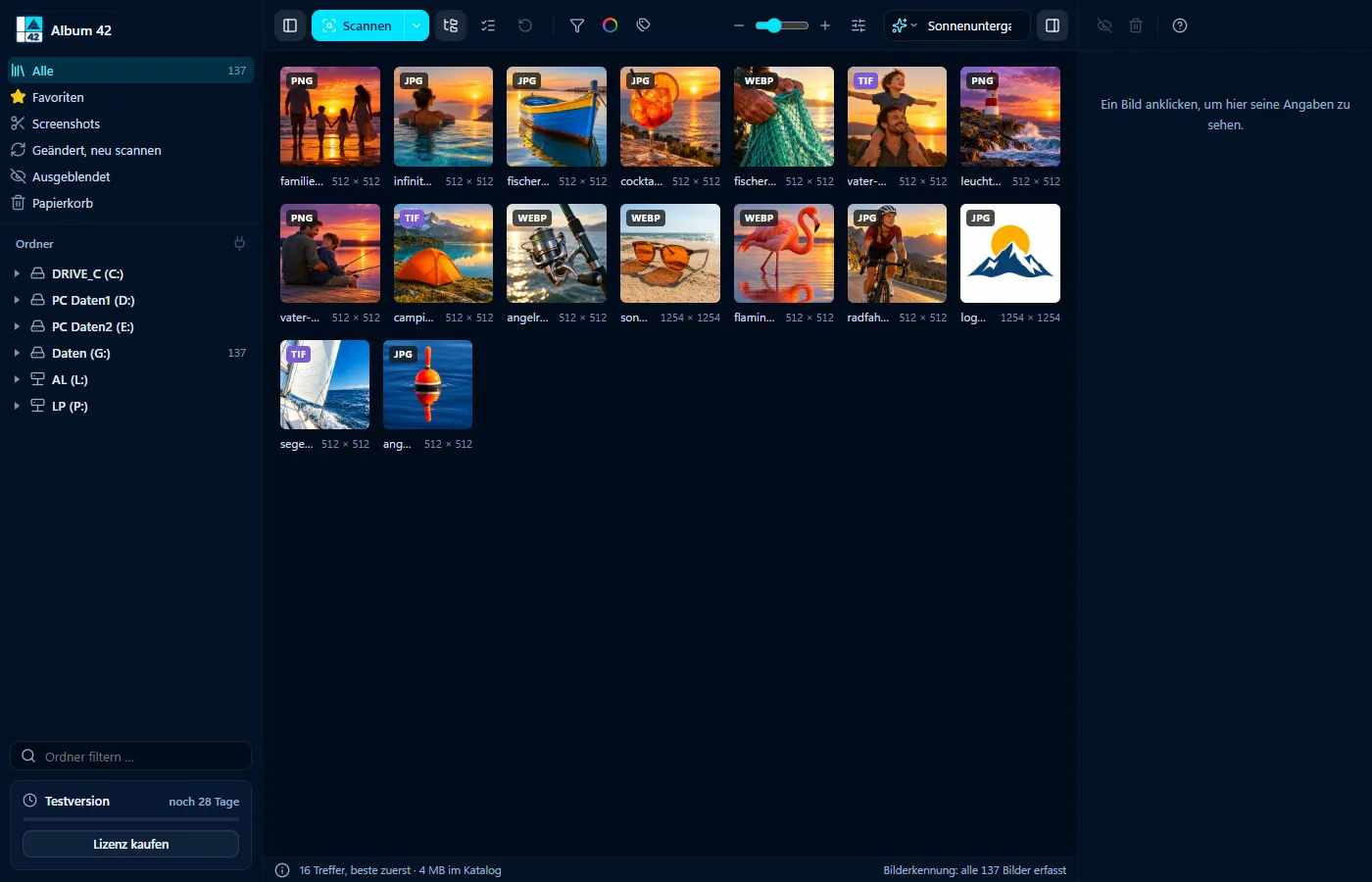

クラウドもアカウントも不要
画像認識のモデルは一度だけダウンロードされ、その後は PC で動きます。インターネットがなくても使えます。画像が PC の外に出ることはありません。
厳しめにも、ゆるめにも
フィルターメニューで一致度を設定できます。「厳しめ」は確実なものだけ、「ゆるめ」はより多く、そのぶん大まかに。検索は色、ファイル形式、タグと組み合わせられます。結果を右クリックして「ツリーでフォルダーを表示」を選べば、そのフォルダーへすぐに移動します。
場所・日付・ファイル名で探す
検索欄に「ローマ」「フランス」などの地名や国名を入れると、その場所の写真が見つかります。世界地図 なら一目で全部見られます。「期間」では撮影した年と月で絞り込めます(撮影日で探す)。ファイル名を覚えているなら、虫眼鏡を「ファイル名」に。
類似画像を探す
画像を右クリックして「類似画像を探す」。カタログ全体から似たものを、似ている順に表示します。連写、編集した版、重複写真 も見つかります。
画像認識にできないこと
物、場面、雰囲気は認識しますが、人物は識別しません。顔認識は行いません。ときどき合わない画像が混じることがあり、後ろのほうほど精度は下がります。
よくある質問
PC 内の画像を検索するには?
Album 42 でフォルダーやドライブをスキャンし、検索欄の前の虫眼鏡を「画像の内容」にして、写っているものを言葉で入力します。ファイル名、撮影場所、撮影日、色も同じ画面で探せます。
画像がインターネットに送られますか?
いいえ。カタログも画像認識も PC の中で動きます。Album 42 がインターネットに接続するのは、ライセンス、アップデート、そして画像認識の初回ダウンロードのときだけです。
先にキーワードを付ける必要はありますか?
いいえ。画像認識がすべての画像を自分で見ます。自分のタグを追加することもできます。
解析にはどのくらいかかりますか?
1 枚あたり約 0.1 秒です。その間も、解析済みの画像はすでに検索できます。下のバーの「一時停止」で認識を止められます。
Windows 11 と Mac で動きますか?
はい。Windows 10 と 11(64 ビット)、macOS 12 以降に対応し、Apple シリコンと Intel プロセッサーの Mac で動きます。
28 日間無料でお試し
登録不要、サブスクなし。気に入ったら 29 € を一度払うだけ – バージョン 1 のアップデートはすべて込み。
ほかのガイド
- PC で写真を整理する方法 – フォルダーへ、日付・色・テーマで
- 写真を撮影場所で整理 – 撮った場所を世界地図に表示
- 写真を撮影日で探す – 年と月で絞り込み
- 重複写真を見つけて削除 – 似た写真もまとめて
- HEIC を Windows 11 で開く – 拡張機能なしで iPhone の写真を表示
- Windows 11 でサムネイルが表示されない? 81 形式をプレビュー
- 画像データベースを作る – すべての画像を一つのカタログに
- スクリーンショットとクリップボードの画像を自動保存
- AI で写真を整理 – 自動でタグ付け
- AI 生成画像の表示 – ロゴとメタデータをコピーにだけ
- 外付け HDD の写真を探す – 接続していなくても
- 軽快な画像ビューア – Windows 11・Mac 対応
- PSD のサムネイルを表示 – Photoshop なしで PSD を見る
- CDR ファイルを開く – CorelDRAW なしで CDR を見る
- EPS・AI・SVG ファイルを開く – Windows 11 と Mac でサムネイル表示
- RAW 画像を表示 – Windows 11 と Mac で RAW ファイルを見る
- Mac の画像管理ソフト – すべての画像、すべてのドライブ、81 形式
- ThumbsPlus の代わりに – Windows 11・Mac 対応の Album 42