búsqueda de imágenes con IA, sin nube
Buscar imágenes en el PC – con IA por contenido, lugar y fecha
«Niños jugando al aire libre», «coche rojo», «logotipo con montaña»: escriba lo que se ve en la imagen y Album 42 la encuentra en sus propias carpetas, sin que haya puesto nunca una palabra clave. El reconocimiento de imágenes funciona en su ordenador. No se sube ninguna imagen. Además, encuentra imágenes por lugar, fecha de captura, color y nombre de archivo.
Así se busca por contenido
Escanear
Escanee una carpeta o unidad. Después, el reconocimiento de imágenes mira cada imagen una vez, en segundo plano, una décima de segundo por imagen.
Elegir «Contenido»
Con la lupa delante del campo de búsqueda, cambie de «Nombre de archivo» a «Contenido».
Describir
Escriba lo que busca, por ejemplo «playa al atardecer». Los mejores resultados aparecen primero.
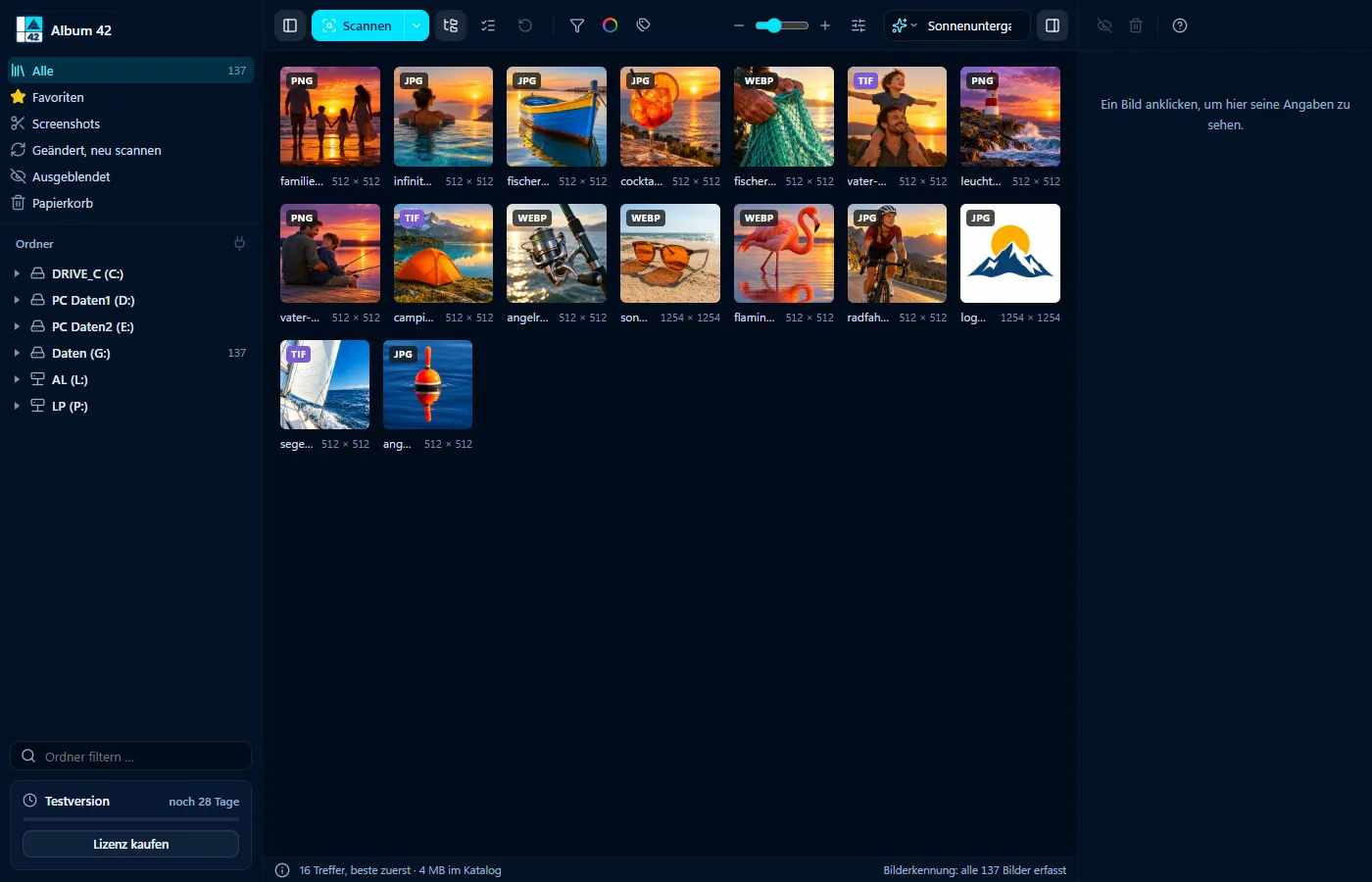

Sin nube, sin cuenta
El modelo de reconocimiento se descarga una vez y luego funciona en su ordenador, incluso sin internet. Sus imágenes nunca salen del ordenador.
Más estricto o más amplio
En el menú de filtros ajusta lo estrictos que deben ser los resultados: «estrictos» muestra solo los más seguros, «amplios» más y algo menos precisos. La búsqueda se combina con color, tipo de archivo y etiquetas. Con clic derecho y «Mostrar carpeta en el árbol» salta de un resultado directamente a su carpeta.
Buscar por lugar, fecha y nombre de archivo
Nombres de lugares y países en el campo de búsqueda, como «Roma» o «Francia», encuentran las fotos de allí; en el mapa del mundo las ve todas de un vistazo. Con «Periodo» acota por mes y año de la toma (fotos por fecha de captura). Y si aún recuerda el nombre del archivo, cambie la lupa a «Nombre de archivo».
Buscar imágenes similares
Clic derecho en una imagen y «Buscar imágenes similares»: Album 42 muestra de todo el catálogo lo que se parece, primero lo más parecido. Así encuentra ráfagas, versiones editadas y fotos duplicadas.
Lo que el reconocimiento no puede hacer
Reconoce cosas, escenas y ambientes, pero no personas: no identifica caras. De vez en cuando se cuela una imagen que no encaja; hacia el final, los resultados son menos precisos.
Preguntas frecuentes
¿Cómo busco imágenes en mi PC?
Escanee carpetas o unidades con Album 42, ponga la lupa del campo de búsqueda en «Contenido» y describa lo que se ve en la imagen. Por nombre de archivo, lugar, fecha de captura y color busca en la misma ventana.
¿Se suben mis imágenes a internet?
No. El catálogo y el reconocimiento de imágenes funcionan en su ordenador. Album 42 solo se conecta para la licencia, las actualizaciones y una vez para descargar el reconocimiento.
¿Tengo que poner palabras clave antes?
No. El reconocimiento mira cada imagen por sí mismo. Además puede crear sus propias etiquetas.
¿Cuánto tarda el análisis?
Una décima de segundo por imagen. Mientras tanto la búsqueda ya encuentra las imágenes analizadas; con «Pausar» en la barra inferior detiene el reconocimiento.
¿Funciona en Windows 11 y en el Mac?
Sí: en Windows 10 y 11 (64 bits) y en macOS 12 o posterior, en Mac con chip de Apple y con procesador Intel.
Pruébelo gratis durante 28 días
Sin registro, sin suscripción. Si Album 42 le convence, paga una sola vez 29 € – con todas las actualizaciones de la versión 1.
Más guías
- Cómo ordenar fotos en el PC – en carpetas, por fecha, color y tema
- Ordenar fotos por ubicación – todos los lugares de sus fotos en el mapa
- Fotos por fecha de captura – acotar por mes y año
- Buscar y eliminar fotos duplicadas – y de paso las similares
- Abrir archivos HEIC en Windows 11 – ver fotos del iPhone sin extensión
- ¿No se ve la vista previa de las imágenes en Windows 11? Miniaturas de 81 formatos
- Crear una base de datos de imágenes – todas sus imágenes en un catálogo
- Guardar capturas de pantalla e imágenes del portapapeles automáticamente
- Ordenar fotos con IA – etiquetar automáticamente
- Etiquetar imágenes generadas por IA – con logo y metadatos, solo en la copia
- Buscar fotos en un disco duro externo – aunque no esté conectado
- Visor de fotos rápido para Windows 11 y Mac
- ¿Miniaturas PSD en Windows? Ver archivos de Photoshop sin Photoshop
- Visor CDR – abrir archivos de CorelDRAW sin CorelDRAW
- Miniaturas EPS, AI y SVG en Windows 11 y Mac
- Ver archivos RAW en Windows 11 y Mac
- Organizar fotos en el Mac – todas las imágenes, todas las unidades, 81 formatos
- Alternativa a ThumbsPlus para Windows 11 y Mac