wyszukiwanie obrazów AI bez chmury
Szukanie zdjęć na komputerze – z AI po treści, miejscu i dacie
„Dzieci bawiące się na dworze”, „czerwony samochód”, „logo z górą”: wpisz, co widać na obrazie, a Album 42 znajdzie go w twoich folderach – choć nigdy nie nadałeś mu żadnego słowa kluczowego. Rozpoznawanie obrazów działa na twoim komputerze. Żaden obraz nie jest wysyłany. Do tego znajdziesz obrazy według miejsca, daty wykonania, koloru i nazwy pliku.
Jak szukać po treści obrazu
Skanuj
Zeskanuj folder lub dysk. Potem rozpoznawanie obrazów raz przegląda każdy obraz – w tle, około jednej dziesiątej sekundy na obraz.
Wybierz „Zawartość”
Lupą przed polem wyszukiwania przełącz z „Nazwa pliku” na „Zawartość”.
Opisz
Wpisz, czego szukasz – np. „plaża o zachodzie słońca”. Najlepsze wyniki są na początku.
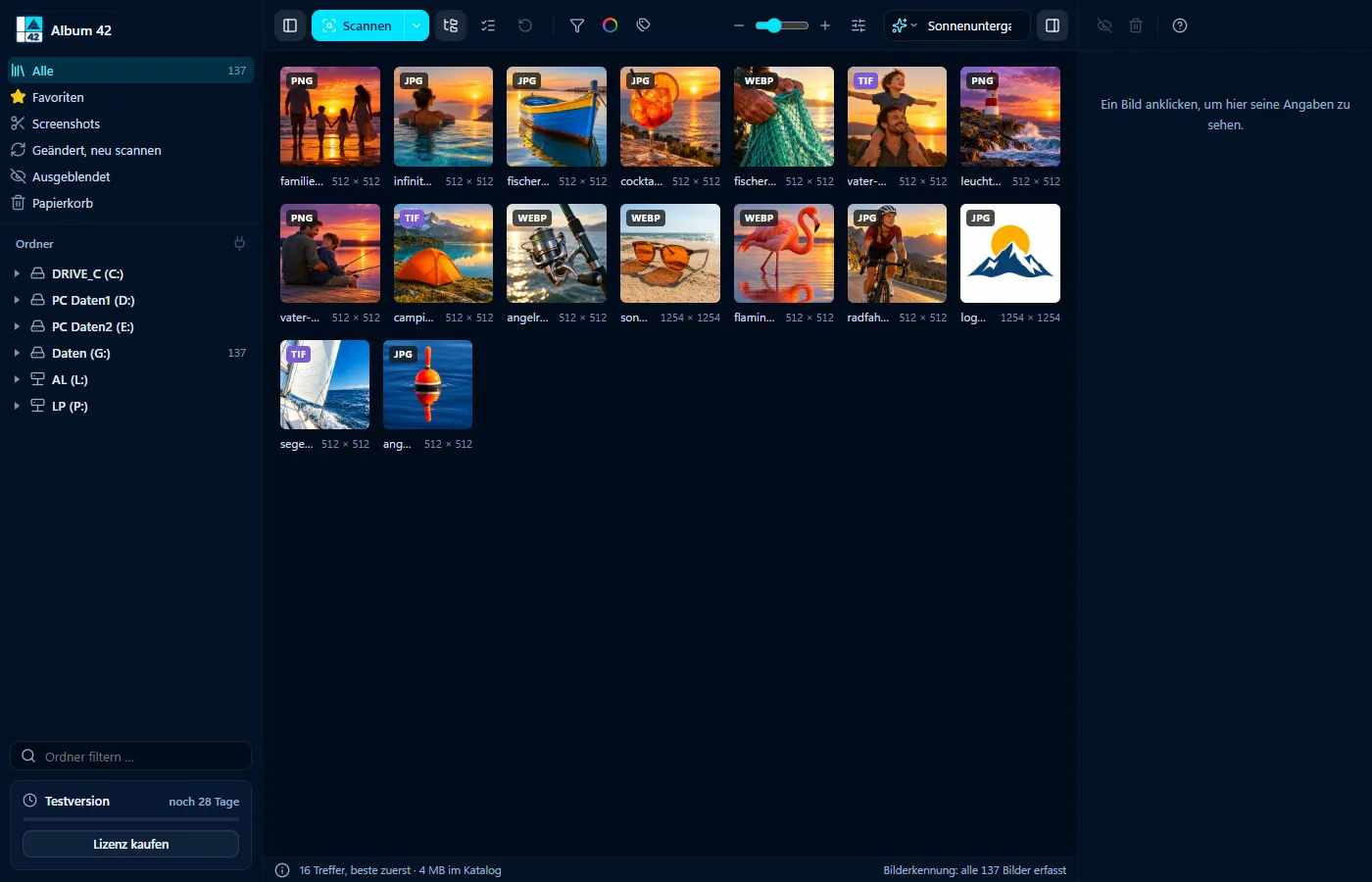

Bez chmury, bez konta
Model rozpoznawania obrazów pobiera się raz, a potem działa na twoim komputerze – także bez internetu. Twoje obrazy nigdy nie opuszczają komputera.
Ściślej albo szerzej
W menu filtrów ustawiasz, jak dokładne mają być wyniki: „ścisłe” pokazuje tylko najpewniejsze, „szerokie” więcej, za to mniej precyzyjnych. Wyszukiwanie łączy się z kolorem, typem pliku i tagami. Prawym przyciskiem i „Pokaż folder w drzewie” przechodzisz z wyniku prosto do jego folderu.
Szukanie według miejsca, daty i nazwy pliku
Nazwy miejscowości i krajów w polu wyszukiwania, np. „Rzym” lub „Francja”, znajdują zdjęcia stamtąd; na mapie świata widzisz je wszystkie naraz. „Okres” zawęża według miesiąca i roku wykonania (zdjęcia według daty). A jeśli pamiętasz nazwę pliku, przełącz lupę na „Nazwa pliku”.
Szukanie podobnych obrazów
Prawy przycisk na obrazie i „Znajdź podobne obrazy”: Album 42 pokazuje z całego katalogu to, co wygląda podobnie, najpierw najbardziej podobne. Tak znajdziesz serie zdjęć, edytowane wersje i duplikaty zdjęć.
Czego rozpoznawanie nie potrafi
Rozpoznaje rzeczy, sceny i nastroje, ale nie osoby – twarze nie są rozpoznawane. Czasem do wyników trafi niepasujący obraz; im dalej, tym wyniki są mniej dokładne.
Najczęstsze pytania
Jak szukać obrazów na moim komputerze?
Zeskanuj foldery lub dyski w Album 42, ustaw lupę przed polem wyszukiwania na „Zawartość” i opisz, co widać na obrazie. Według nazwy pliku, miejsca, daty wykonania i koloru szukasz w tym samym oknie.
Czy moje obrazy trafiają do internetu?
Nie. Katalog i rozpoznawanie obrazów działają na twoim komputerze. Album 42 łączy się z internetem tylko w sprawie licencji, aktualizacji i raz, by pobrać rozpoznawanie obrazów.
Czy muszę najpierw nadać słowa kluczowe?
Nie. Rozpoznawanie samo przegląda każdy obraz. Własne tagi możesz dodać dodatkowo.
Jak długo trwa analiza?
Około jednej dziesiątej sekundy na obraz. W tym czasie wyszukiwanie już znajduje przeanalizowane obrazy; „Wstrzymaj” na dolnym pasku zatrzymuje rozpoznawanie.
Czy działa w Windows 11 i na Macu?
Tak – w Windows 10 i 11 (64-bit) oraz w macOS 12 lub nowszym, na Macach z procesorem Apple i Intel.
28 dni za darmo
Bez rejestracji, bez subskrypcji. Jeśli Album 42 ci się spodoba, płacisz jednorazowo 29 € – ze wszystkimi aktualizacjami wersji 1.
Więcej poradników
- Sortowanie zdjęć na komputerze – do folderów, według daty, koloru i tematu
- Zdjęcia na mapie – sortowanie zdjęć według miejsca wykonania
- Zdjęcia według daty wykonania – zawęź do miesiąca i roku
- Znajdź i usuń duplikaty zdjęć – a przy okazji podobne
- Jak otworzyć HEIC w Windows 11 – zdjęcia z iPhone’a bez rozszerzenia
- Brak podglądu miniatur w Windows 11? Podgląd 81 formatów
- Katalogowanie zdjęć – baza wszystkich obrazów w jednym katalogu
- Automatyczne zapisywanie zrzutów ekranu i obrazów ze schowka
- Sortowanie zdjęć z AI – automatyczne tagowanie
- Oznaczanie grafiki AI – logo i metadane tylko na kopii
- Zdjęcia na dysku zewnętrznym – znajdziesz je nawet po odłączeniu
- Szybka przeglądarka zdjęć dla Windows 11 i Maca
- Podgląd PSD w Windows – otwórz pliki Photoshopa bez Photoshopa
- Podgląd CDR – otwórz pliki CorelDRAW bez CorelDRAW
- Otwórz plik EPS, AI i SVG z miniaturą w Windows 11 i na Macu
- Podgląd plików RAW w Windows 11 i na Macu
- Porządkowanie zdjęć na Macu – wszystkie obrazy, wszystkie dyski, 81 formatów
- Alternatywa dla ThumbsPlus – Windows 11 i Mac