ricerca immagini con IA, senza cloud
Cercare immagini nel PC – con l’IA per contenuto, luogo e data
«Bambini che giocano all’aperto», «auto rossa», «logo con montagna»: scrivi cosa si vede nell’immagine e Album 42 la trova nelle tue cartelle – senza che tu abbia mai inserito una parola chiave. Il riconoscimento immagini funziona sul tuo computer. Nessuna immagine viene caricata. In più trovi le immagini per luogo, data di scatto, colore e nome del file.
Come cercare per contenuto
Scansionare
Scansiona una cartella o un’unità. Poi il riconoscimento guarda ogni immagine una volta – in background, circa un decimo di secondo per immagine.
Scegliere «Contenuto»
Con la lente davanti al campo di ricerca passa da «Nome file» a «Contenuto».
Descrivere
Scrivi cosa cerchi – ad esempio «spiaggia al tramonto». I risultati migliori vengono per primi.
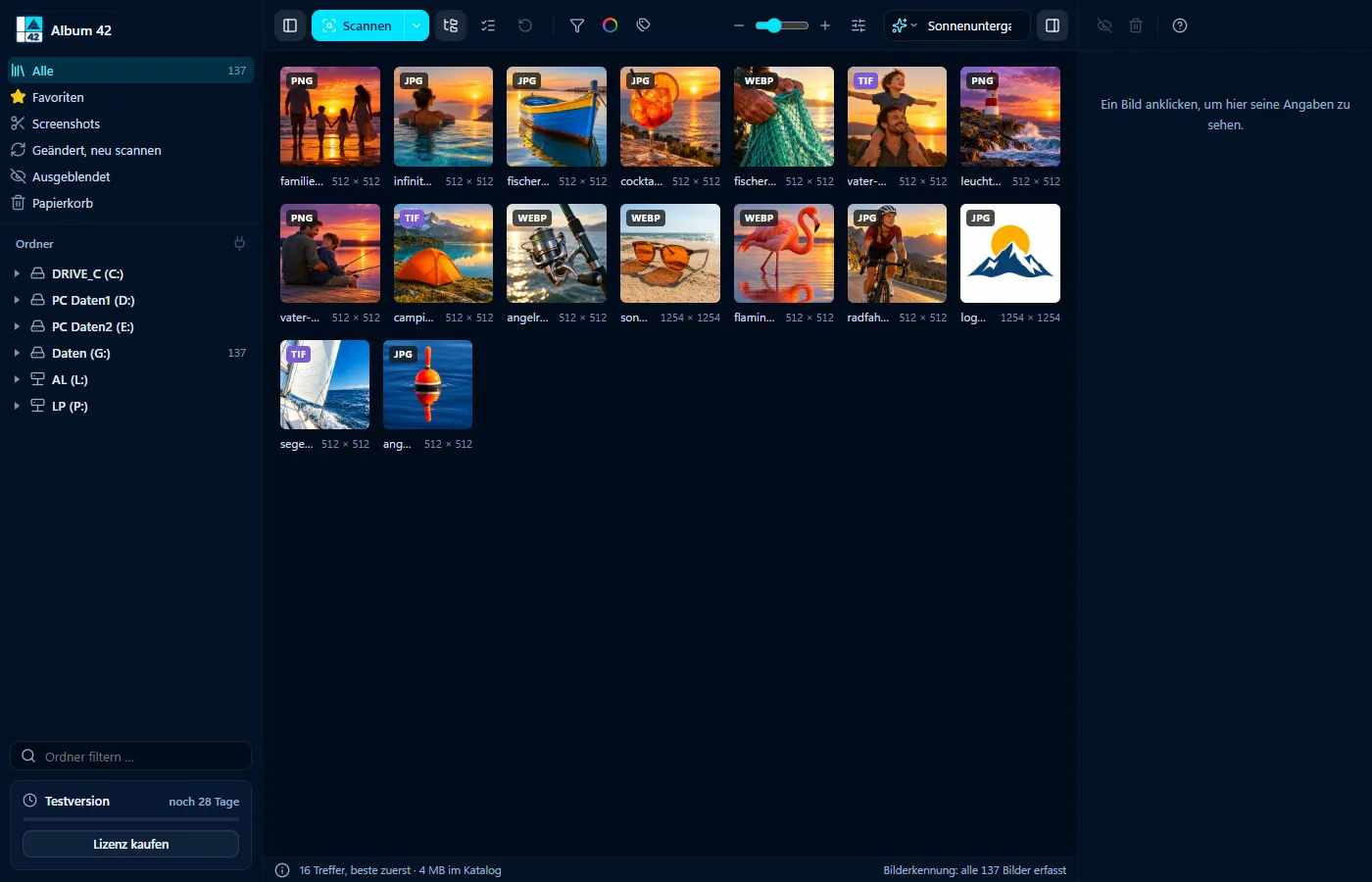

Senza cloud, senza account
Il modello di riconoscimento si scarica una volta e poi funziona sul tuo computer – anche senza internet. Le tue immagini non lasciano mai il computer.
Più rigoroso o più ampio
Nel menu dei filtri scegli quanto devono essere precisi i risultati: «rigorosi» mostra solo i più sicuri, «ampi» di più ma meno precisi. La ricerca si combina con colore, tipo di file e tag. Con il clic destro e «Mostra cartella nell’albero» passi da un risultato direttamente alla sua cartella.
Cercare per luogo, data e nome del file
Nomi di luoghi e paesi nel campo di ricerca, come «Roma» o «Francia», trovano le foto scattate lì; sulla mappa del mondo le vedi tutte a colpo d’occhio. Con «Periodo» restringi per mese e anno di scatto (foto per data di scatto). E se ricordi ancora il nome del file, passa la lente a «Nome file».
Cercare immagini simili
Clic destro su un’immagine e «Trova immagini simili»: Album 42 mostra da tutto il catalogo ciò che si somiglia, prima le più simili. Così trovi raffiche, versioni ritoccate e foto duplicate.
Cosa non sa fare il riconoscimento
Riconosce oggetti, scene e atmosfere, ma non le persone: i volti non vengono identificati. A volte si infila un’immagine fuori tema; verso il fondo i risultati diventano meno precisi.
Domande frequenti
Come cerco le immagini nel mio PC?
Scansiona cartelle o unità con Album 42, imposta la lente davanti al campo di ricerca su «Contenuto» e descrivi cosa si vede nell’immagine. Nome file, luogo, data di scatto e colore li cerchi nella stessa finestra.
Le mie immagini vengono caricate su internet?
No. Catalogo e riconoscimento immagini funzionano sul tuo computer. Album 42 va online solo per licenza, aggiornamenti e una volta per scaricare il riconoscimento.
Devo prima inserire parole chiave?
No. Il riconoscimento guarda ogni immagine da solo. Puoi comunque creare tag tuoi.
Quanto dura l’analisi?
Circa un decimo di secondo per immagine. Nel frattempo la ricerca trova già le immagini analizzate; con «Pausa» nella barra in basso metti in pausa il riconoscimento.
Funziona su Windows 11 e su Mac?
Sì – su Windows 10 e 11 (64 bit) e su macOS 12 o successivo, sui Mac con chip Apple e con processore Intel.
Prova gratuita di 28 giorni
Nessuna registrazione, nessun abbonamento. Se Album 42 ti piace, paghi una sola volta 29 € – con tutti gli aggiornamenti della versione 1.
Altre guide
- Come ordinare le foto sul PC – in cartelle, per data, colore e tema
- Foto su mappa – ordinare le foto per luogo di scatto
- Foto per data di scatto – restringere per mese e anno
- Trovare ed eliminare foto duplicate – e insieme quelle simili
- Aprire file HEIC su Windows 11 – vedere le foto dell’iPhone senza estensione
- Anteprime delle immagini non visibili in Windows 11? Miniature per 81 formati
- Creare un database di immagini – tutte le immagini in un catalogo
- Salvare automaticamente screenshot e immagini degli appunti
- Ordinare le foto con l’IA – tag automatici
- Etichettare immagini generate con IA – con logo e metadati, solo sulla copia
- Trovare foto su un hard disk esterno – anche quando è scollegato
- Visualizzatore foto veloce per Windows 11 e Mac
- Anteprima PSD in Windows? Aprire file di Photoshop senza Photoshop
- Visualizzatore CDR – aprire file CorelDRAW senza CorelDRAW
- Anteprima EPS, AI e SVG su Windows 11 e Mac
- Visualizzare file RAW su Windows 11 e Mac
- Gestione foto su Mac – tutte le immagini, tutti i dischi, 81 formati
- Alternativa a ThumbsPlus per Windows 11 e Mac