dov’era quella foto?
Foto su mappa – ordinare le foto per luogo di scatto
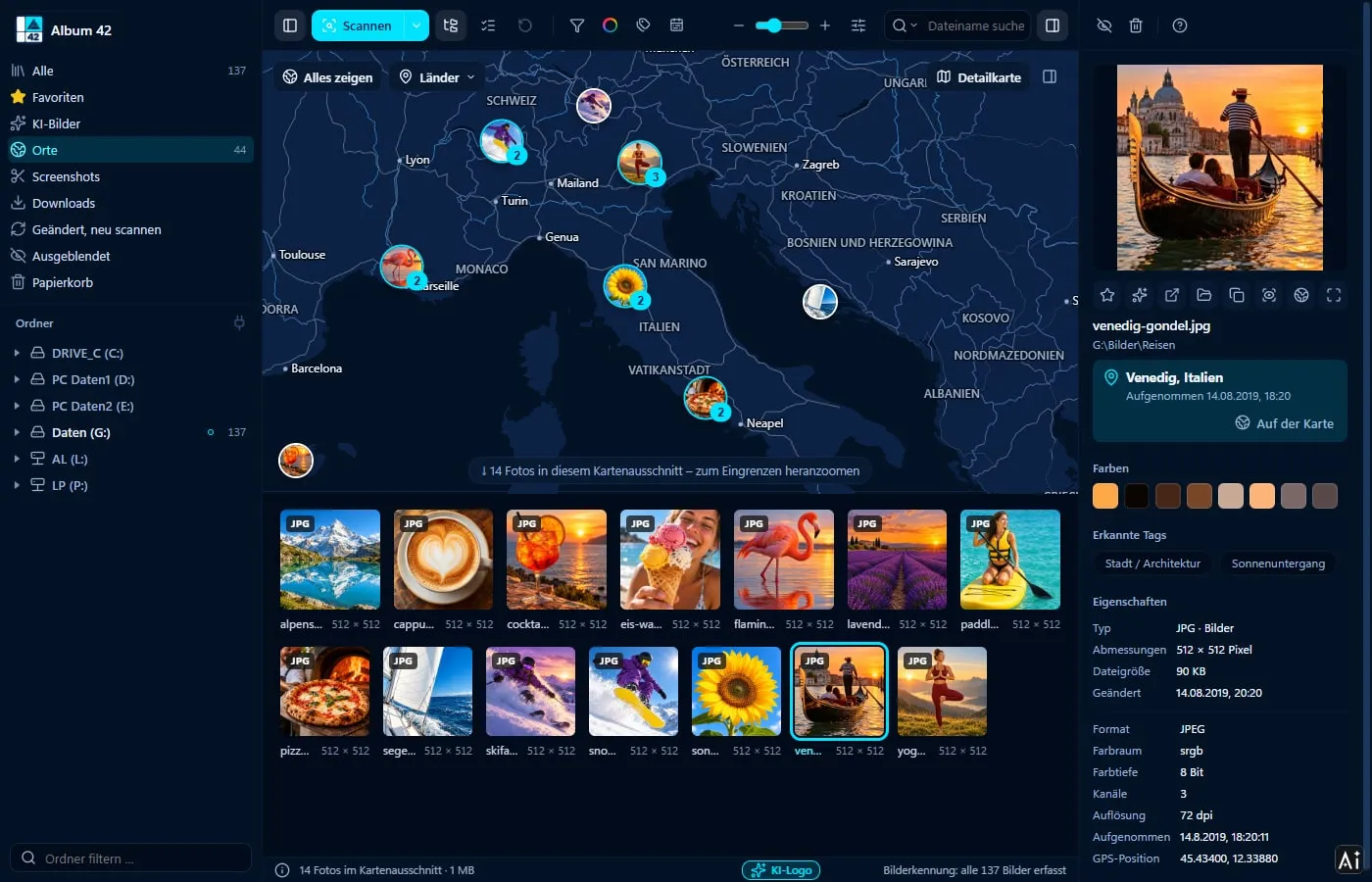
Le foto del telefono sanno dove sono state scattate. Album 42 legge il luogo da ogni foto e mostra le tue foto sulla mappa del mondo, proprio dove le hai scattate. Avvicina la mappa e sotto restano solo le foto di quella zona: Venezia, il mare, il giardino di casa. Mappa e nomi dei luoghi sono integrati, le tue foto restano sul tuo computer. Su Windows 11 e su Mac.
Come ordinare le foto per luogo
Scansionare
Scansiona la cartella delle foto, il backup del telefono o il disco esterno. Album 42 legge insieme luogo e ora dello scatto.
Aprire «Luoghi»
Fai clic su «Luoghi» nella barra laterale a sinistra. La mappa mostra tutte le foto con un luogo; quelle vicine formano un cerchio con il loro numero.
Avvicinare
La rotella del mouse o un clic su un cerchio avvicina la mappa. Sotto restano solo le foto dell’area visibile.
Cercare foto per luogo
Scrivi un luogo o un paese nel campo di ricerca, ad esempio «Roma», «Francia» o «Napoli»: Album 42 mostra le foto scattate lì, in ogni vista. Nella vista «Luoghi» la mappa vola subito ai risultati. «Mostra tutto» riporta tutte le foto in vista, «Paesi» salta direttamente a un paese.
Dove è stata scattata questa foto?
Fai clic su una foto: nel pannello dei dettagli, sotto il nome del file, compaiono luogo, data e ora, ad esempio «Venezia, Italia, scattata il 14/08/2019 alle 18:20». Il pulsante del globo salta da qualsiasi vista alla mappa e mostra lì la foto, che resta selezionata.
Una mappa del mondo senza internet
La mappa integrata non ha bisogno di internet. Mostra paesi, regioni, fiumi, laghi, strade principali e località da circa 5.000 abitanti. Album 42 ricava il nome del luogo di ogni foto da un elenco integrato di città e comuni.
Se vuoi più dettagli, attiva in alto a destra la «Mappa dettagliata»: una mappa stradale con paesi, boschi ed edifici di OpenFreeMap. Il servizio vede il tuo indirizzo IP e la zona della mappa, mai le tue foto. Disattivata, Album 42 non si collega a nessun servizio di mappe.
Luogo e periodo insieme
Mostra il periodo sopra la mappa e la mappa mostra solo le foto di quei mesi. Avvicina la Spagna, scegli agosto 2019 e aggiungi la ricerca IA «spiaggia»: ecco le foto al mare di quella vacanza, senza aver mai creato un album.
Quali foto hanno un luogo?
Telefoni e droni salvano il luogo nella foto (GPS nei dati EXIF) se la fotocamera può usare la posizione. Album 42 lo legge da JPG, TIFF, HEIC e dai formati RAW più comuni. Molte fotocamere senza GPS e alcune immagini ritoccate non hanno un luogo: non compaiono sulla mappa, ma restano nel catalogo come sempre.
Domande frequenti
Come posso ordinare le foto per luogo?
Scansiona le foto con Album 42 e apri a sinistra la vista «Luoghi». Le foto sono sulla mappa dove sono state scattate; avvicinando, la griglia sotto mostra solo le foto di quella zona.
Come fa Album 42 a sapere dove è stata scattata una foto?
Dai dati GPS che telefono, drone o fotocamera scrivono nella foto. Album 42 li legge durante la scansione e, per le foto già nel catalogo, una volta in background.
Posso cercare il nome di un luogo?
Sì. Nomi di luoghi e paesi nel campo di ricerca trovano le foto scattate lì, ad esempio «Roma» o «Francia». Nella vista «Luoghi» la mappa vola ai risultati.
Le mie foto vengono caricate su internet?
No. Mappa e nomi dei luoghi sono integrati. Solo se attivi la mappa dettagliata, Album 42 carica le mappe da OpenFreeMap; il servizio non vede mai le tue foto.
Perché alcune foto mancano sulla mappa?
Non hanno un luogo salvato, ad esempio perché la posizione era disattivata sul telefono o la fotocamera non ha GPS. Le trovi comunque in tutte le altre viste.
Funziona su Windows 11 e su Mac?
Sì – su Windows 10 e 11 (64 bit) e su macOS 12 o successivo, sui Mac con chip Apple e con processore Intel.
Prova gratuita di 28 giorni
Nessuna registrazione, nessun abbonamento. Se Album 42 ti piace, paghi una sola volta 29 € – con tutti gli aggiornamenti della versione 1.
Altre guide
- Come ordinare le foto sul PC – in cartelle, per data, colore e tema
- Foto per data di scatto – restringere per mese e anno
- Trovare ed eliminare foto duplicate – e insieme quelle simili
- Aprire file HEIC su Windows 11 – vedere le foto dell’iPhone senza estensione
- Cercare immagini nel PC – con l’IA per contenuto, luogo e data
- Anteprime delle immagini non visibili in Windows 11? Miniature per 81 formati
- Creare un database di immagini – tutte le immagini in un catalogo
- Salvare automaticamente screenshot e immagini degli appunti
- Ordinare le foto con l’IA – tag automatici
- Etichettare immagini generate con IA – con logo e metadati, solo sulla copia
- Trovare foto su un hard disk esterno – anche quando è scollegato
- Visualizzatore foto veloce per Windows 11 e Mac
- Anteprima PSD in Windows? Aprire file di Photoshop senza Photoshop
- Visualizzatore CDR – aprire file CorelDRAW senza CorelDRAW
- Anteprima EPS, AI e SVG su Windows 11 e Mac
- Visualizzare file RAW su Windows 11 e Mac
- Gestione foto su Mac – tutte le immagini, tutti i dischi, 81 formati
- Alternativa a ThumbsPlus per Windows 11 e Mac