c’était où, déjà ?
Trier ses photos par lieu – tous vos lieux de prise de vue sur la carte
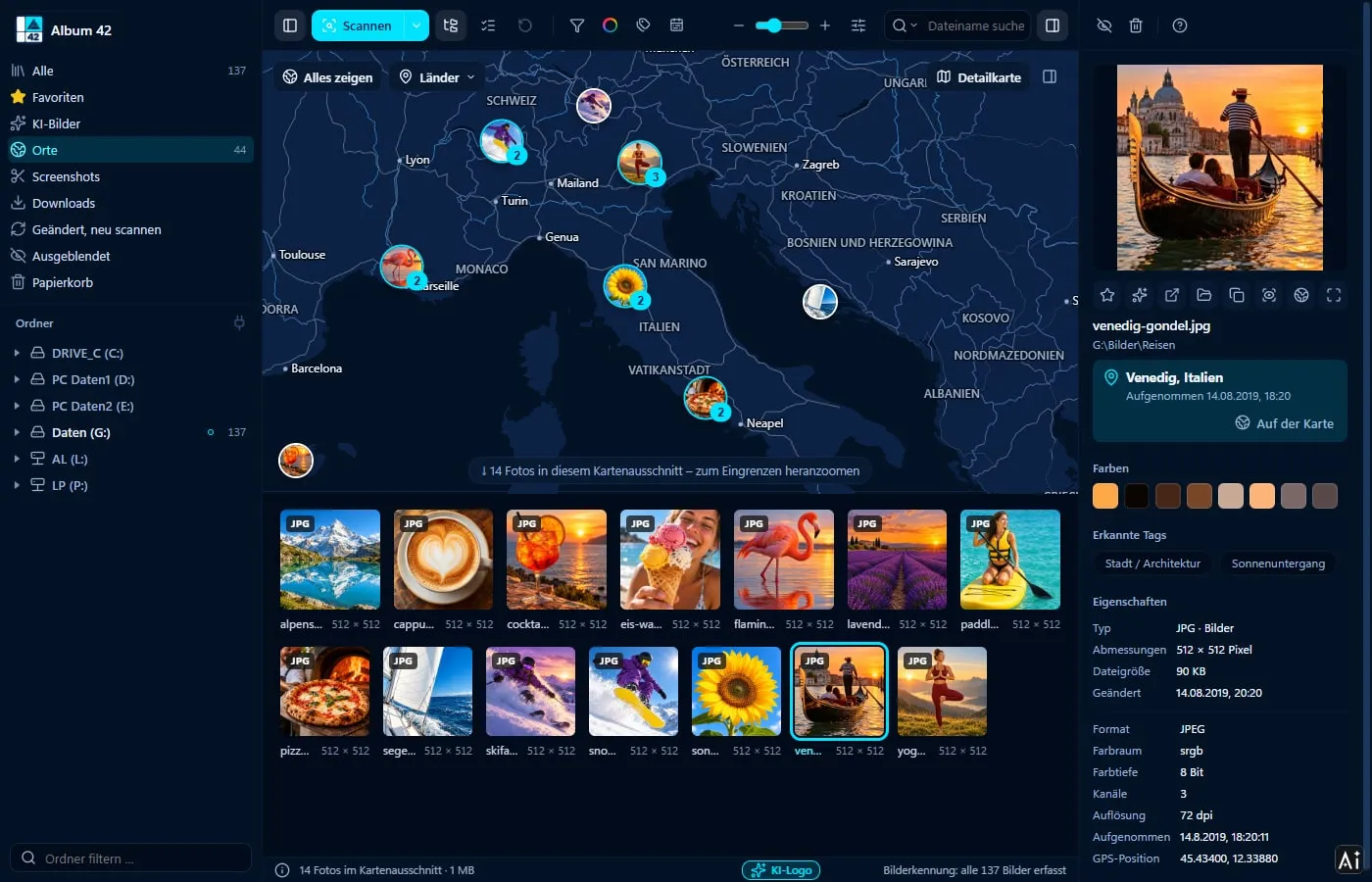
Les photos du téléphone savent où elles ont été prises. Album 42 lit le lieu dans chaque photo et place vos photos sur la carte du monde, là où vous les avez prises. Zoomez, et il ne reste en dessous que les photos de la région : Venise, la mer, le jardin derrière la maison. Carte et noms de lieux sont intégrés, vos photos restent sur votre ordinateur. Sous Windows 11 et sur Mac.
Comment trier ses photos par lieu
Analyser
Analysez votre dossier photos, la sauvegarde du téléphone ou le disque externe. Album 42 lit en même temps le lieu et l’heure de prise de vue.
Ouvrir « Lieux »
Cliquez sur « Lieux » dans la barre latérale gauche. La carte montre toutes les photos avec un lieu ; les photos proches forment une vignette ronde avec leur nombre.
Zoomer
La molette ou un clic sur une vignette ronde zoome. Sous la carte ne restent que les photos de la zone visible.
Rechercher des photos par lieu
Tapez un lieu ou un pays dans le champ de recherche, par exemple « Rome », « Espagne » ou « Lyon » : Album 42 affiche les photos prises là-bas, dans toutes les vues. Dans « Lieux », la carte vole directement vers les résultats. « Tout afficher » remet toutes les photos à l’écran, « Pays » saute directement à un pays.
Où cette photo a-t-elle été prise ?
Cliquez sur une photo : dans le panneau de détails, sous le nom du fichier, s’affichent le lieu, la date et l’heure, par exemple « Venise, Italie, prise le 14/08/2019 à 18:20 ». Le bouton globe saute de n’importe quelle vue à la carte et y montre la photo, qui reste sélectionnée.
Une carte du monde sans internet
La carte intégrée fonctionne sans internet. Elle montre pays, régions, fleuves, lacs, grandes routes et localités à partir d’environ 5 000 habitants. Album 42 trouve le nom du lieu de chaque photo dans une liste intégrée de villes et communes.
Pour plus de détails, activez en haut à droite la « Carte détaillée » : un plan avec villages, forêts et bâtiments d’OpenFreeMap. Le service voit votre adresse IP et la portion de carte, jamais vos photos. Désactivée, Album 42 ne se connecte à aucun service de cartes.
Lieu et période ensemble
Affichez la période au-dessus de la carte : elle ne montre plus que les photos de ces mois. Zoomez sur l’Espagne, choisissez août 2019, ajoutez la recherche IA « plage » : voilà les photos de plage de ces vacances, sans jamais avoir créé d’album.
Quelles photos ont un lieu ?
Les téléphones et les drones enregistrent le lieu dans la photo (GPS dans les données EXIF) si l’appareil a le droit d’utiliser la localisation. Album 42 le lit dans les JPG, TIFF, HEIC et les formats RAW courants. Beaucoup d’appareils sans GPS et certaines images retouchées n’ont pas de lieu : elles n’apparaissent pas sur la carte, mais restent dans le catalogue comme d’habitude.
Questions fréquentes
Comment trier ses photos par lieu ?
Analysez vos photos avec Album 42 et ouvrez la vue « Lieux » à gauche. Les photos sont sur la carte là où elles ont été prises ; en zoomant, la grille du dessous ne montre que les photos de cette zone.
Comment Album 42 sait-il où une photo a été prise ?
Grâce aux données GPS que le téléphone, le drone ou l’appareil photo écrivent dans la photo. Album 42 les lit pendant l’analyse et, pour les photos déjà au catalogue, une fois en arrière-plan.
Puis-je chercher un nom de lieu ?
Oui. Les noms de lieux et de pays dans le champ de recherche trouvent les photos prises là-bas, par exemple « Rome » ou « Espagne ». Dans « Lieux », la carte vole vers les résultats.
Mes photos sont-elles envoyées sur internet ?
Non. La carte et les noms de lieux sont intégrés. Seulement si vous activez la carte détaillée, Album 42 charge des fonds de carte d’OpenFreeMap ; le service ne voit jamais vos photos.
Pourquoi certaines photos manquent-elles sur la carte ?
Elles n’ont pas de lieu enregistré, par exemple parce que la localisation était coupée sur le téléphone ou que l’appareil n’a pas de GPS. Vous les retrouvez dans toutes les autres vues.
Cela fonctionne-t-il sous Windows 11 et sur Mac ?
Oui – sous Windows 10 et 11 (64 bits) et sous macOS 12 ou plus récent, sur les Mac à puce Apple et à processeur Intel.
Essai gratuit de 28 jours
Sans inscription, sans abonnement. Si Album 42 vous plaît, vous payez une seule fois 29 € – avec toutes les mises à jour de la version 1.
Autres guides
- Trier ses photos sur PC – dans des dossiers, par date, couleur et thème
- Photos par date de prise de vue – filtrer par mois et année
- Trouver et supprimer les photos en double – et les similaires avec
- Ouvrir un fichier HEIC sous Windows 11 – voir les photos de l’iPhone sans extension
- Rechercher des photos sur PC – avec l’IA par contenu, lieu et date
- Les miniatures ne s’affichent pas sous Windows 11 ? Aperçu de 81 formats
- Créer une base de données d’images – toutes vos images dans un catalogue
- Enregistrer automatiquement les captures d’écran et les images du presse-papiers
- Trier ses photos avec l’IA – étiquetage automatique
- Mention « image générée par IA » – avec logo et métadonnées, sur la copie seulement
- Retrouver ses photos sur un disque dur externe – même débranché
- Visionneuse photo rapide pour Windows 11 et Mac
- Miniatures PSD sous Windows ? Ouvrir un PSD sans Photoshop
- Ouvrir un fichier CDR sans CorelDRAW – visionneuse CDR
- Aperçu EPS, AI et SVG sous Windows 11 et sur Mac
- Lire les fichiers RAW sous Windows 11 et sur Mac
- Gestionnaire photo pour Mac – toutes les images, tous les disques, 81 formats
- Alternative à ThumbsPlus pour Windows 11 et Mac