en local plutôt que dans le cloud
Créer une base de données d’images – toutes vos images dans un catalogue
Des photos sur le disque interne, des graphismes sur le lecteur réseau, d’anciens projets sur des clés USB : avec Album 42, vous créez en un clic une base de données d’images sur tous les lecteurs – avec miniature, couleurs, thèmes et données de prise de vue pour chaque fichier. Pour la maison, les photographes et graphistes, les petites entreprises. Sur votre ordinateur, pas dans le cloud.
Comment créer votre base de données d’images
Analyser tous les lecteurs
Un clic sur « Analyser tous les lecteurs » lit tout, lecteurs réseau compris. Album 42 ignore les dossiers système et cloud.
Le catalogue reste à jour
Album 42 repère seul les dossiers nouveaux ou modifiés et les signale. « Réanalyser seulement les modifications » met tout à jour.
Retrouver et transmettre
Cherchez par nom, contenu, couleur ou étiquette – et faites glisser l’image directement dans un e-mail, un document ou un logiciel graphique.
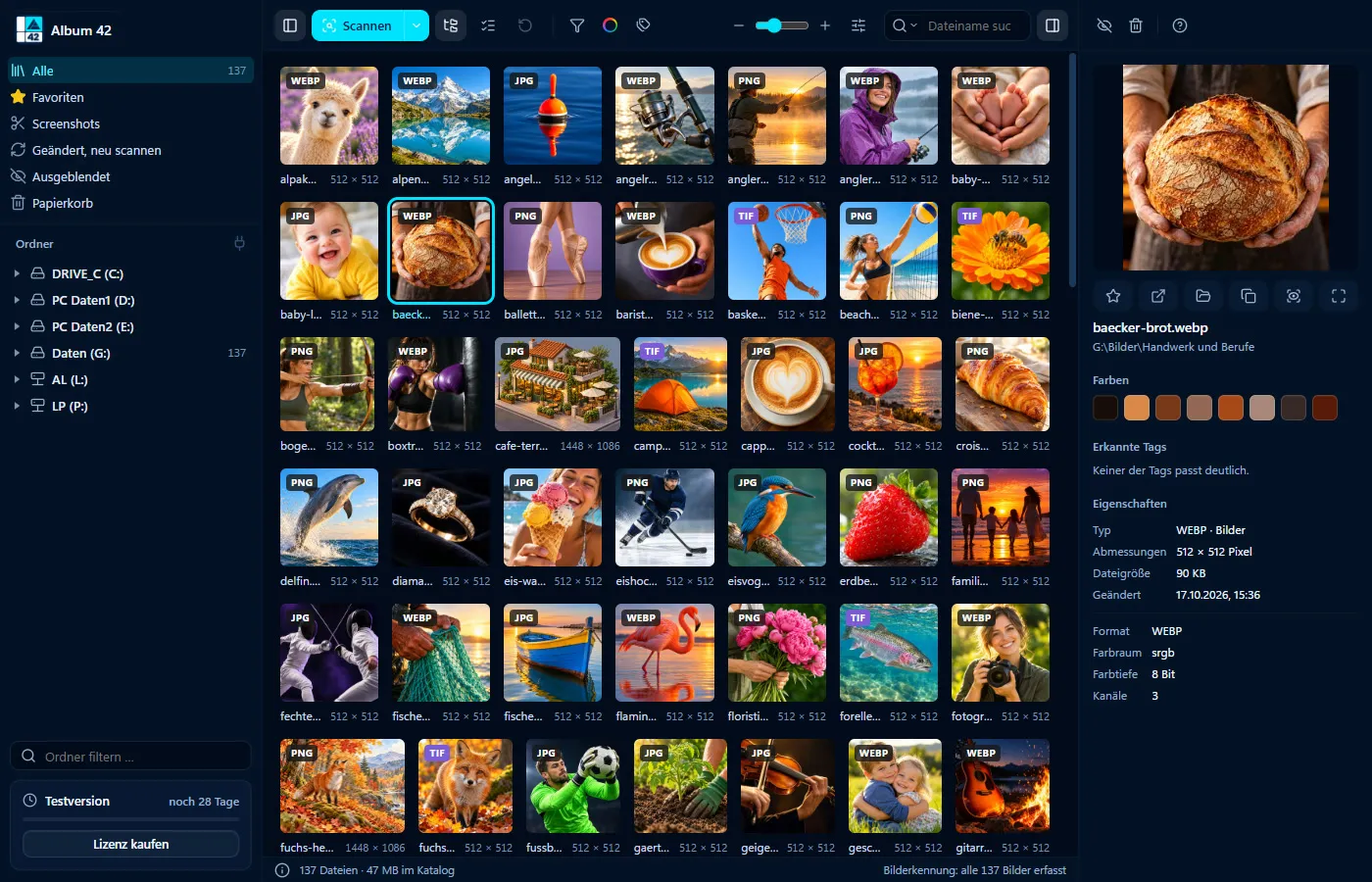

Ce que contient la base de données d’images
- miniature, emplacement, format, taille, résolution et date de chaque fichier
- pour les photos : appareil, objectif, exposition et lieu de prise de vue
- les couleurs principales de chaque image – en HEX, RVB, CMJN et la teinte RAL la plus proche
- les thèmes reconnus comme Personnes, Paysage ou Logo, plus vos propres étiquettes et favoris
Une base de données d’images privée
Les photos du téléphone, de l’appareil et de vieux disques durs dans un seul catalogue : les vacances sur la carte du monde, les fêtes de famille par date de prise de vue et tout le reste avec la recherche IA. Sans compte et sans abonnement mensuel.
Une base de données d’images pour les petites entreprises
Photos de produits, logos, modèles : au bureau, on trouve les images par description ou par couleur plutôt que par chemin de dossier. Album 42 tourne sur chaque poste indépendamment – sans serveur, sans abonnement, une licence par ordinateur. Si les images sont sur un lecteur réseau, chaque poste peut les analyser.
Sauvegarder la base de données d’images
Tout le catalogue tient dans un dossier de données. Le sauvegarder, c’est sauvegarder la base – les images restent où elles sont.
Questions fréquentes
Comment créer une base de données d’images ?
Installez Album 42 et cliquez sur « Analyser tous les lecteurs ». Album 42 enregistre dans son catalogue miniatures, couleurs, thèmes et données de prise de vue de toutes les images, puis le tient à jour lui-même.
Le logiciel de base de données d’images existe-t-il sur Mac ?
Oui. Album 42 fonctionne sous Windows 10 et 11 et sous macOS 12 ou plus récent, sur les Mac à puce Apple et à processeur Intel. Une licence vaut pour Windows ou Mac.
Où se trouve la base de données d’images ?
Sur votre ordinateur, dans le dossier de données d’Album 42. Il n’y a ni serveur ni cloud.
Plusieurs postes peuvent-ils utiliser le même catalogue ?
Non, chaque ordinateur a son propre catalogue. Si les images sont sur un lecteur réseau, chaque poste les analyse pour lui-même.
Album 42 modifie-t-il mes images ?
Non. Miniatures, couleurs et étiquettes sont dans le catalogue ; vos fichiers restent inchangés. Seulement si vous faites vous-même glisser des images vers un autre dossier, Album 42 les y déplace – plus d’infos sous trier ses photos. Et une image pivotée ou redressée dans la visionneuse ne change qu’avec « Enregistrer ».
Combien coûte Album 42 ?
29 € une seule fois pour la version 1 avec toutes les mises à jour, pour un ordinateur – sans abonnement. Vous pouvez l’essayer gratuitement 28 jours avant, sans inscription.
Essai gratuit de 28 jours
Sans inscription, sans abonnement. Si Album 42 vous plaît, vous payez une seule fois 29 € – avec toutes les mises à jour de la version 1.
Autres guides
- Trier ses photos sur PC – dans des dossiers, par date, couleur et thème
- Trier ses photos par lieu – tous vos lieux de prise de vue sur la carte
- Photos par date de prise de vue – filtrer par mois et année
- Trouver et supprimer les photos en double – et les similaires avec
- Ouvrir un fichier HEIC sous Windows 11 – voir les photos de l’iPhone sans extension
- Rechercher des photos sur PC – avec l’IA par contenu, lieu et date
- Les miniatures ne s’affichent pas sous Windows 11 ? Aperçu de 81 formats
- Enregistrer automatiquement les captures d’écran et les images du presse-papiers
- Trier ses photos avec l’IA – étiquetage automatique
- Mention « image générée par IA » – avec logo et métadonnées, sur la copie seulement
- Retrouver ses photos sur un disque dur externe – même débranché
- Visionneuse photo rapide pour Windows 11 et Mac
- Miniatures PSD sous Windows ? Ouvrir un PSD sans Photoshop
- Ouvrir un fichier CDR sans CorelDRAW – visionneuse CDR
- Aperçu EPS, AI et SVG sous Windows 11 et sur Mac
- Lire les fichiers RAW sous Windows 11 et sur Mac
- Gestionnaire photo pour Mac – toutes les images, tous les disques, 81 formats
- Alternative à ThumbsPlus pour Windows 11 et Mac