l’été 2019 ? Le voici.
Photos par date de prise de vue – filtrer par mois et année
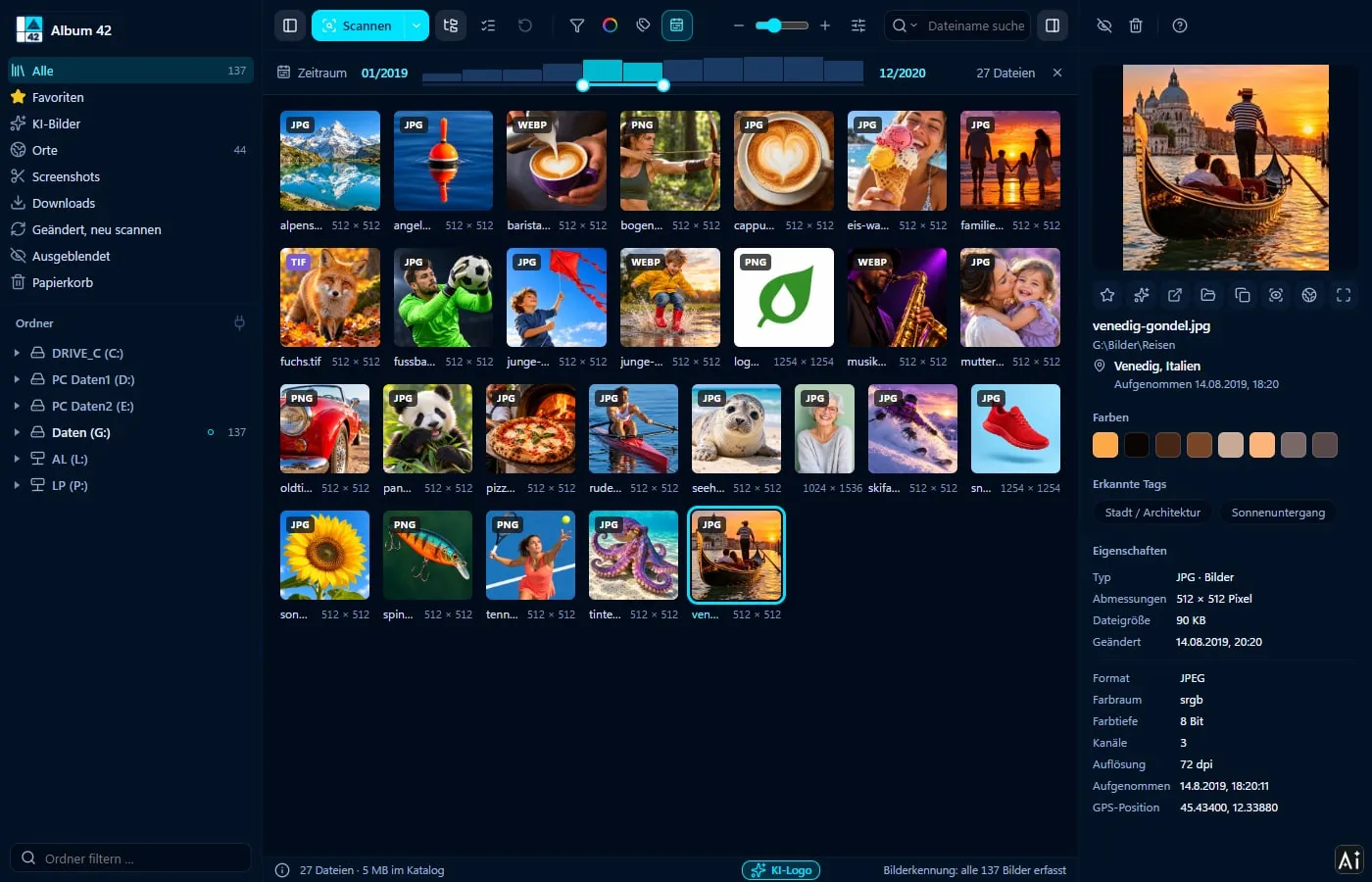
La date d’un fichier dit souvent peu de chose : après un téléchargement, une retouche ou un envoi, elle indique un autre jour que celui de la photo. Le jour de la prise de vue est enregistré dans les données de l’appareil, à l’intérieur de la photo. Album 42 lit cette date de prise de vue et filtre vos photos d’après elle : deux poignées, et vous ne voyez que les images de ces mois-là. Sous Windows 11 et sur Mac, aussi pour les photos sur disques externes.
Comment retrouver ses photos par date de prise de vue
Analyser
Analysez un dossier ou un lecteur. Album 42 lit en même temps la date de prise de vue de chaque photo.
Cliquer sur « Période »
Le bouton en haut affiche une barre : la date la plus ancienne à gauche, la plus récente à droite, et des colonnes indiquant combien d’images il y a par année ou par mois.
Tirer les poignées
Les deux poignées règlent mois et année. À droite, vous voyez combien de fichiers sont dans la période.
Date de prise de vue ou date de modification ?
Pour la période, c’est la date de prise de vue de l’appareil (EXIF) qui compte. Les fichiers qui n’en ont pas, comme les graphismes ou les captures d’écran, sont classés selon leur date de modification. Si une poignée est tout au bord, les fichiers à la date manifestement fausse sont inclus aussi, par exemple avant 1971 ou dans le futur.
L’ordre des images se règle dans le menu « Vue » : par nom, date, taille ou résolution. « Date » y désigne la date de modification du fichier.
Combiner avec le lieu et la recherche
La période fonctionne avec tout le reste : la recherche IA, la couleur et les étiquettes, et la carte du monde. Dans la vue « Lieux », la barre se place au-dessus de la carte, qui ne montre plus que les photos de ces mois. Espagne, août 2019 : deux gestes.
La date de prise de vue de chaque photo
Cliquez sur une photo : le panneau de détails indique la date et l’heure de prise de vue, pour les photos du téléphone aussi le lieu, ainsi que l’appareil, l’objectif et l’exposition. Album 42 lit ces données dans les JPG, TIFF, HEIC et formats RAW courants.
La date est conservée
Album 42 ne modifie aucune date. Si vous déplacez des photos dans un autre dossier, même sur un autre disque, elles gardent leur date de modification. Si vous pivotez ou redressez une photo dans la visionneuse, la date de prise de vue et la position GPS restent dans l’image à l’enregistrement.
Questions fréquentes
Puis-je trier mes photos par date de prise de vue ?
Album 42 filtre par date de prise de vue : avec « Période », vous choisissez mois et année, et seules les photos de cette époque restent. Pour le tri par date, l’ordre dans la grille suit la date de modification du fichier.
Et si une photo n’a pas de date de prise de vue ?
C’est alors la date de modification du fichier qui compte. Il en va de même pour les graphismes, captures d’écran et autres fichiers sans données d’appareil.
Album 42 modifie-t-il la date de mes photos ?
Non. Même lors d’un déplacement vers un autre disque, la date de modification est conservée, et lors d’une rotation, la date de prise de vue et le GPS restent dans l’image.
Cela fonctionne-t-il avec des photos sur un disque dur externe ?
Oui. Tout ce que vous avez analysé entre dans la période, même les disques qui ne sont pas branchés en ce moment.
Cela fonctionne-t-il sous Windows 11 et sur Mac ?
Oui – sous Windows 10 et 11 (64 bits) et sous macOS 12 ou plus récent, sur les Mac à puce Apple et à processeur Intel.
Essai gratuit de 28 jours
Sans inscription, sans abonnement. Si Album 42 vous plaît, vous payez une seule fois 29 € – avec toutes les mises à jour de la version 1.
Autres guides
- Trier ses photos sur PC – dans des dossiers, par date, couleur et thème
- Trier ses photos par lieu – tous vos lieux de prise de vue sur la carte
- Trouver et supprimer les photos en double – et les similaires avec
- Ouvrir un fichier HEIC sous Windows 11 – voir les photos de l’iPhone sans extension
- Rechercher des photos sur PC – avec l’IA par contenu, lieu et date
- Les miniatures ne s’affichent pas sous Windows 11 ? Aperçu de 81 formats
- Créer une base de données d’images – toutes vos images dans un catalogue
- Enregistrer automatiquement les captures d’écran et les images du presse-papiers
- Trier ses photos avec l’IA – étiquetage automatique
- Mention « image générée par IA » – avec logo et métadonnées, sur la copie seulement
- Retrouver ses photos sur un disque dur externe – même débranché
- Visionneuse photo rapide pour Windows 11 et Mac
- Miniatures PSD sous Windows ? Ouvrir un PSD sans Photoshop
- Ouvrir un fichier CDR sans CorelDRAW – visionneuse CDR
- Aperçu EPS, AI et SVG sous Windows 11 et sur Mac
- Lire les fichiers RAW sous Windows 11 et sur Mac
- Gestionnaire photo pour Mac – toutes les images, tous les disques, 81 formats
- Alternative à ThumbsPlus pour Windows 11 et Mac