2019 年の夏? はい、どうぞ。
写真を撮影日で探す – 年と月で絞り込み
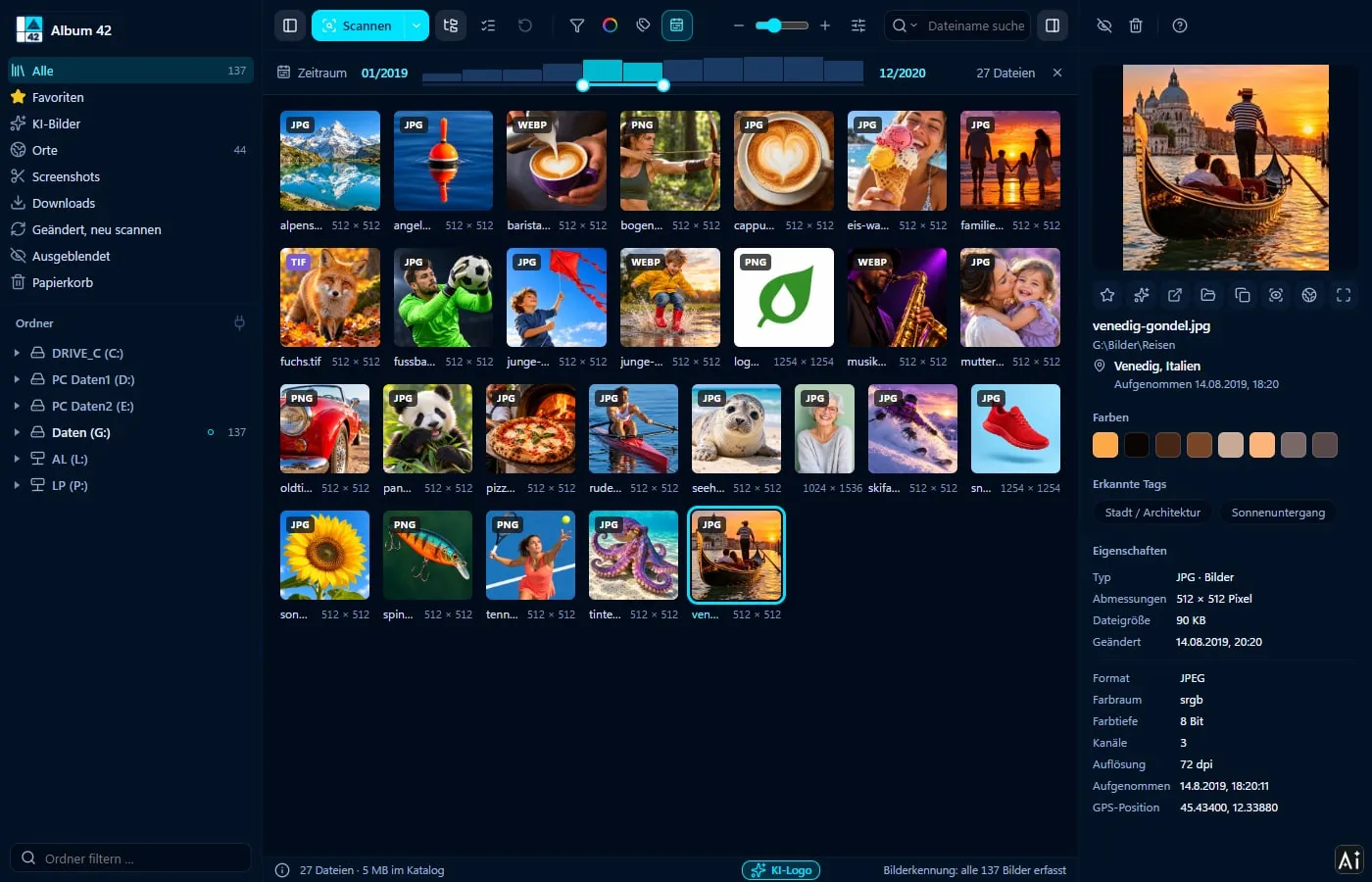
ファイルの日付はあまり当てになりません。ダウンロード、編集、送信のあとは、撮影した日とは別の日付になります。撮影した日は、写真の中のカメラ情報に記録されています。Album 42 はこの撮影日を読み取り、それで写真を絞り込みます。つまみを 2 つ動かせば、その数か月の画像だけが表示されます。Windows 11 でも Mac でも、外付けドライブの写真にも使えます。
撮影日で写真を探す手順
スキャン
フォルダーかドライブをスキャン。各写真の撮影日も同時に読み取ります。
「期間」をクリック
上のボタンでバーが現れます。左がいちばん古い日付、右がいちばん新しい日付で、その間に年または月ごとの枚数が棒で表示されます。
つまみを動かす
2 つのつまみで年と月を指定。右側に、期間内のファイル数が表示されます。
撮影日と更新日時の違い
期間に使うのはカメラの撮影日(EXIF)です。撮影日のないファイル(イラストやスクリーンショットなど)は、更新日時で振り分けます。つまみが端にあるときは、1971 年より前や未来の日付など、明らかに誤った日付のファイルも含まれます。
画像の並び順は「表示」メニューで、名前・日付・サイズ・解像度から選びます。そこでの「日付」はファイルの更新日時です。
撮影場所や検索と組み合わせる
期間はほかの機能と一緒に使えます。AI 検索、色やタグ、そして 世界地図。「撮影地」ビューではバーが地図の上に移り、地図はその月の写真だけを表示します。スペイン、2019 年 8 月 – 操作は 2 回だけ。
すべての写真の撮影日
写真をクリックすると、詳細欄に撮影日時が表示されます。スマホの写真なら撮影場所も、さらにカメラ、レンズ、露出も。JPG、TIFF、HEIC、主な RAW 形式から読み取ります。
日付はそのまま
Album 42 は日付を変えません。写真を別のフォルダーや別のドライブへドラッグしても、更新日時はそのままです。ビューア で回転や傾き補正をして保存しても、撮影日と GPS 位置は画像に残ります。
よくある質問
写真を撮影日順に並べ替えられますか?
Album 42 は撮影日で絞り込みます。「期間」で年と月を選ぶと、その時期の写真だけが残ります。日付順の並べ替えでは、グリッドの順序はファイルの更新日時に従います。
撮影日のない写真はどうなりますか?
ファイルの更新日時が使われます。イラスト、スクリーンショットなど、カメラ情報のないファイルも同じです。
Album 42 は写真の日付を変えますか?
いいえ。別のドライブへ移動しても更新日時はそのまま、回転しても撮影日と GPS は画像に残ります。
外付けハードディスクの写真にも使えますか?
はい。スキャンしたものはすべて期間の対象です。今は接続していないドライブも含まれます。
Windows 11 と Mac で動きますか?
はい。Windows 10 と 11(64 ビット)、macOS 12 以降に対応し、Apple シリコンと Intel プロセッサーの Mac で動きます。
28 日間無料でお試し
登録不要、サブスクなし。気に入ったら 29 € を一度払うだけ – バージョン 1 のアップデートはすべて込み。
ほかのガイド
- PC で写真を整理する方法 – フォルダーへ、日付・色・テーマで
- 写真を撮影場所で整理 – 撮った場所を世界地図に表示
- 重複写真を見つけて削除 – 似た写真もまとめて
- HEIC を Windows 11 で開く – 拡張機能なしで iPhone の写真を表示
- PC 内の画像検索 – AI で内容・場所・日付から探す
- Windows 11 でサムネイルが表示されない? 81 形式をプレビュー
- 画像データベースを作る – すべての画像を一つのカタログに
- スクリーンショットとクリップボードの画像を自動保存
- AI で写真を整理 – 自動でタグ付け
- AI 生成画像の表示 – ロゴとメタデータをコピーにだけ
- 外付け HDD の写真を探す – 接続していなくても
- 軽快な画像ビューア – Windows 11・Mac 対応
- PSD のサムネイルを表示 – Photoshop なしで PSD を見る
- CDR ファイルを開く – CorelDRAW なしで CDR を見る
- EPS・AI・SVG ファイルを開く – Windows 11 と Mac でサムネイル表示
- RAW 画像を表示 – Windows 11 と Mac で RAW ファイルを見る
- Mac の画像管理ソフト – すべての画像、すべてのドライブ、81 形式
- ThumbsPlus の代わりに – Windows 11・Mac 対応の Album 42