Sommer 2019? Bitte sehr.
Fotos nach Aufnahmedatum finden – nach Monat und Jahr eingrenzen
Das Datum einer Datei sagt oft wenig: Nach dem Herunterladen, Bearbeiten oder Verschicken steht dort ein anderer Tag als der, an dem das Foto entstand. Der Tag der Aufnahme steht in den Kameradaten im Foto. Album 42 liest dieses Aufnahmedatum und grenzt deine Fotos danach ein: zwei Griffe, und du siehst nur die Bilder aus diesen Monaten. Unter Windows 11 und am Mac, auch für Fotos auf externen Festplatten.
So findest du Fotos nach Aufnahmedatum
Einlesen
Ordner oder Laufwerk scannen. Album 42 liest dabei das Aufnahmedatum aus jedem Foto mit.
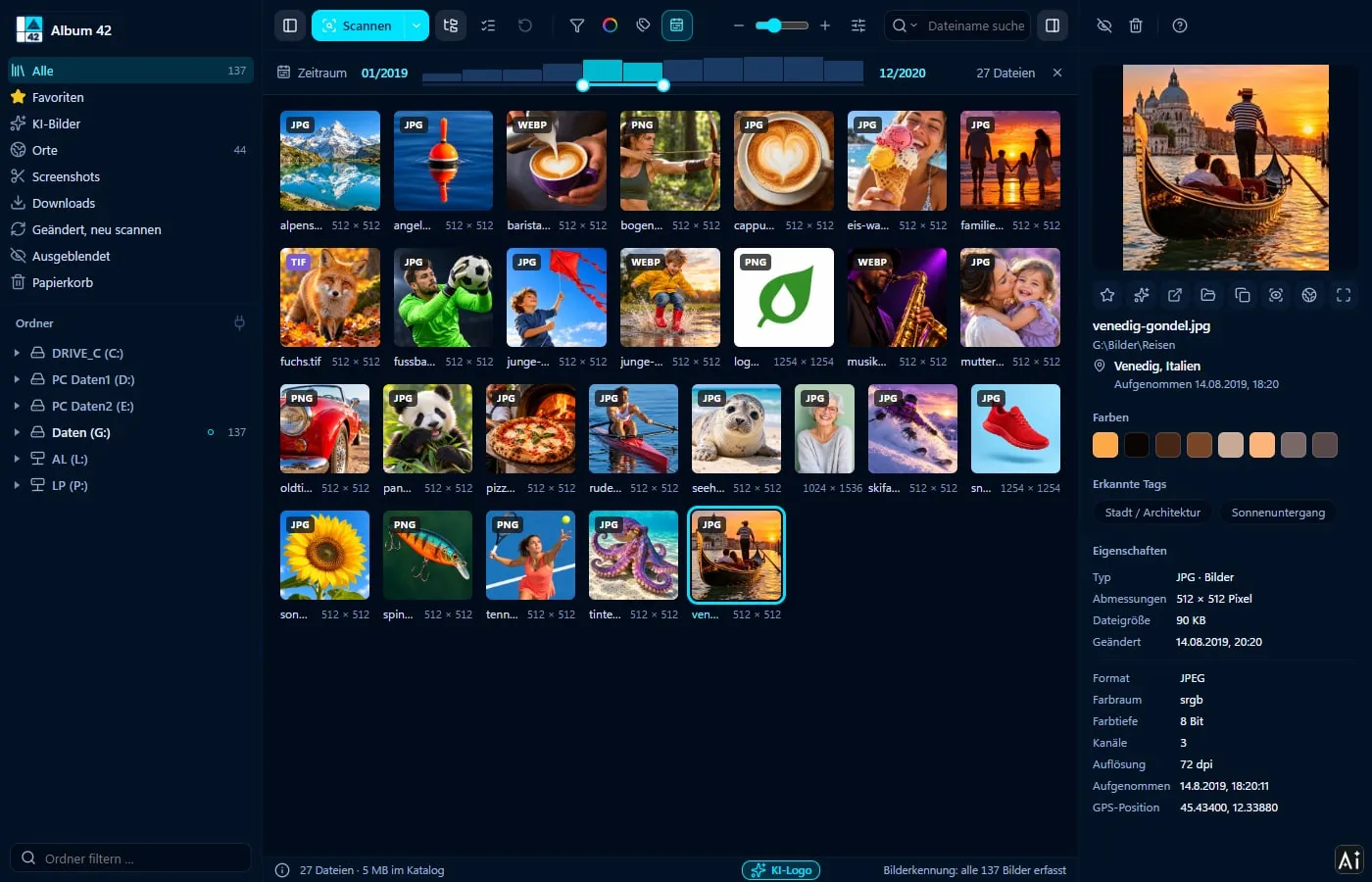
„Zeitraum“ klicken
Der Knopf oben blendet eine Leiste ein: links das älteste, rechts das jüngste Datum, dazwischen Säulen, wie viele Bilder es je Jahr oder Monat gibt.
Griffe ziehen
Mit den zwei Griffen grenzt du Monat und Jahr ein. Rechts steht, wie viele Dateien im Zeitraum liegen.
Aufnahmedatum oder Änderungsdatum?
Für den Zeitraum zählt das Aufnahmedatum aus der Kamera (EXIF). Dateien ohne Aufnahmedatum, etwa Grafiken oder Screenshots, ordnet Album 42 nach ihrem Änderungsdatum ein. Steht ein Griff ganz am Rand, gehören auch Dateien mit offensichtlich falschem Datum dazu, zum Beispiel vor 1971 oder in der Zukunft.
Die Reihenfolge der Bilder stellst du im Menü „Ansicht“ ein: nach Name, Datum, Dateigröße oder Auflösung. „Datum“ ist dort das Änderungsdatum der Datei.
Mit Ort und Suche kombinieren
Der Zeitraum wirkt zusammen mit allem anderen: mit der KI-Suche, mit Farbe und Tags und mit der Weltkarte. In der Ansicht „Orte“ sitzt die Leiste über der Karte, und die Karte zeigt nur die Fotos aus diesen Monaten. Spanien, August 2019: zwei Handgriffe.
Das Aufnahmedatum jedes Fotos
Klick ein Foto an: In der Detailspalte stehen Aufnahmedatum und Uhrzeit, bei Handyfotos auch der Ort, dazu Kamera, Objektiv und Belichtung. Album 42 liest das aus JPG, TIFF, HEIC und den gängigen Kamera-RAW-Formaten.
Das Datum bleibt erhalten
Album 42 ändert kein Datum. Verschiebst du Fotos per Ziehen in einen anderen Ordner, auch auf eine andere Festplatte, behalten sie ihr Änderungsdatum. Drehst du ein Foto im Betrachter oder richtest es gerade, bleiben beim Speichern Aufnahmedatum und GPS-Position im Bild.
Häufige Fragen
Kann ich Fotos nach Aufnahmedatum sortieren?
Album 42 grenzt nach dem Aufnahmedatum ein: Mit „Zeitraum“ wählst du Monat und Jahr, und es bleiben nur die Fotos aus dieser Zeit. Die Reihenfolge im Raster richtet sich beim Sortieren nach Datum nach dem Änderungsdatum der Datei.
Was ist, wenn ein Foto kein Aufnahmedatum hat?
Dann zählt das Änderungsdatum der Datei. Das gilt auch für Grafiken, Screenshots und andere Dateien ohne Kameradaten.
Ändert Album 42 das Datum meiner Fotos?
Nein. Auch beim Verschieben auf eine andere Festplatte bleibt das Änderungsdatum erhalten, und beim Drehen bleiben Aufnahmedatum und GPS im Bild.
Geht das auch mit Fotos auf einer externen Festplatte?
Ja. Alles, was du eingelesen hast, kommt in den Zeitraum, auch Platten, die gerade nicht angeschlossen sind.
Läuft das unter Windows 11 und auf dem Mac?
Ja – unter Windows 10 und 11 (64 Bit) und unter macOS 12 oder neuer, auf Macs mit Apple-Chip und mit Intel-Prozessor.
28 Tage kostenlos testen
Keine Anmeldung, kein Abo. Gefällt dir Album 42, zahlst du einmal 29 € – mit allen Updates der Version 1.
Weitere Themen
- Bilder und Fotos am PC sortieren – in Ordner, nach Datum, Farbe und Thema
- Fotos nach Ort sortieren – alle Aufnahmeorte auf der Weltkarte
- Doppelte Fotos finden und löschen – und ähnliche gleich mit
- HEIC öffnen unter Windows 11 – iPhone-Fotos ansehen ohne Erweiterung
- Bilder auf dem PC suchen – mit KI nach Inhalt, Ort und Datum
- Vorschaubilder werden nicht angezeigt? Vorschau für 81 Formate
- Bilddatenbank erstellen – alle Bilder in einem Katalog
- Screenshots und Zwischenablage automatisch speichern
- Fotos mit KI sortieren – automatisch taggen und verschlagworten
- KI-Bilder kennzeichnen – mit Logo und Metadaten, nur auf der Kopie
- Bilder auf externer Festplatte finden – auch wenn sie nicht angeschlossen ist
- Schneller Bildbetrachter für Windows 11 und Mac
- PSD-Vorschau im Explorer? Photoshop-Dateien ansehen ohne Photoshop
- CDR-Vorschau – CorelDRAW-Dateien ansehen ohne CorelDRAW
- EPS-, AI- und SVG-Vorschau unter Windows 11 und Mac
- RAW-Dateien anzeigen unter Windows 11 und am Mac
- Bildverwaltung für den Mac – alle Bilder, alle Laufwerke, 81 Formate
- ThumbsPlus-Alternative für Windows 11 und Mac