KI-Bildersuche ohne Cloud
Bilder auf dem PC suchen – mit KI nach Inhalt, Ort und Datum
„Kinder spielen draußen“, „rotes Auto“, „Logo mit Berg“: Tipp ein, was auf dem Bild zu sehen ist, und Album 42 findet es in deinen eigenen Ordnern – ohne dass du je ein Stichwort vergeben hast. Die Bilderkennung läuft auf deinem Computer. Kein Bild wird hochgeladen. Dazu findest du Bilder nach Ort, Aufnahmedatum, Farbe und Dateiname.
So suchst du nach Bildinhalt
Einlesen
Ordner oder Laufwerk scannen. Danach sieht sich die Bilderkennung jedes Bild einmal an – im Hintergrund, etwa eine Zehntelsekunde pro Bild.
„Bildinhalt“ wählen
Mit der Lupe vor dem Suchfeld von „Dateiname“ auf „Bildinhalt“ umschalten.
Beschreiben
Eintippen, was du suchst – zum Beispiel „Strand bei Sonnenuntergang“. Die besten Treffer stehen vorn.
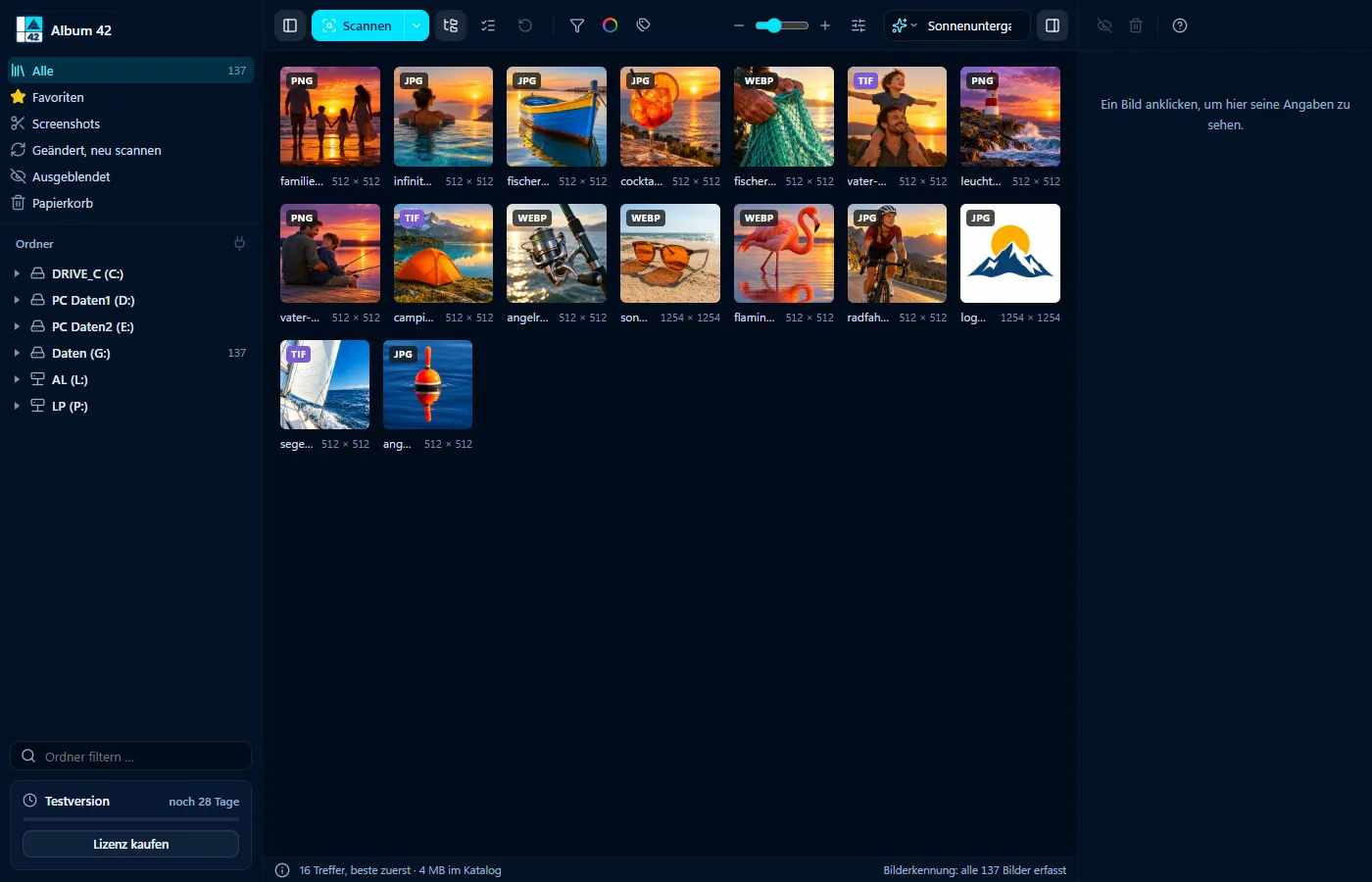

Ohne Cloud, ohne Konto
Das Modell der Bilderkennung wird einmal heruntergeladen und läuft dann auf deinem Rechner – auch ohne Internet. Deine Bilder verlassen den Computer nie.
Genauer oder großzügiger
Im Filter-Menü stellst du ein, wie streng die Treffer sein sollen: „streng“ zeigt nur die sichersten, „großzügig“ mehr und dafür unschärfere. Die Suche lässt sich mit Farbe, Dateityp und Tags kombinieren. Mit Rechtsklick und „Ordner im Baum zeigen“ springst du von einem Treffer direkt in seinen Ordner.
Nach Ort, Datum und Dateiname suchen
Ortsnamen und Länder im Suchfeld wie „Rom“ oder „Frankreich“ finden die Fotos von dort, auf der Weltkarte siehst du sie alle auf einen Blick. Mit „Zeitraum“ grenzt du nach Monat und Jahr der Aufnahme ein (Fotos nach Aufnahmedatum). Und wer den Dateinamen noch weiß, schaltet die Lupe vor dem Suchfeld auf „Dateiname“.
Ähnliche Bilder suchen
Rechtsklick auf ein Bild und „Ähnliche Bilder finden“: Album 42 zeigt aus dem ganzen Katalog, was ähnlich aussieht, die ähnlichsten zuerst. So findest du Serienbilder, bearbeitete Fassungen und doppelte Fotos.
Was die Bilderkennung nicht kann
Sie erkennt Dinge, Szenen und Stimmungen, aber keine Personen – Gesichter werden nicht wiedererkannt. Gelegentlich rutscht ein unpassendes Bild in die Ergebnisse; nach hinten werden die Treffer ungenauer.
Häufige Fragen
Wie kann ich auf meinem PC nach Bildern suchen?
Ordner oder Laufwerke mit Album 42 einlesen, die Lupe vor dem Suchfeld auf „Bildinhalt“ stellen und beschreiben, was auf dem Bild zu sehen ist. Nach Dateinamen, Ort, Aufnahmedatum und Farbe suchst du im selben Fenster.
Werden meine Bilder ins Internet geladen?
Nein. Katalog und Bilderkennung laufen auf deinem Computer. Ins Internet geht Album 42 nur für Lizenz, Updates und einmal zum Laden der Bilderkennung.
Muss ich vorher Stichwörter vergeben?
Nein. Die Bilderkennung sieht sich jedes Bild selbst an. Eigene Tags kannst du zusätzlich anlegen.
Wie lange dauert das Erfassen?
Etwa eine Zehntelsekunde pro Bild. Die Suche findet währenddessen schon die erfassten Bilder; mit „Anhalten“ in der Fußzeile pausierst du die Erkennung.
Läuft das unter Windows 11 und auf dem Mac?
Ja – unter Windows 10 und 11 (64 Bit) und unter macOS 12 oder neuer, auf Macs mit Apple-Chip und mit Intel-Prozessor.
28 Tage kostenlos testen
Keine Anmeldung, kein Abo. Gefällt dir Album 42, zahlst du einmal 29 € – mit allen Updates der Version 1.
Weitere Themen
- Bilder und Fotos am PC sortieren – in Ordner, nach Datum, Farbe und Thema
- Fotos nach Ort sortieren – alle Aufnahmeorte auf der Weltkarte
- Fotos nach Aufnahmedatum finden – nach Monat und Jahr eingrenzen
- Doppelte Fotos finden und löschen – und ähnliche gleich mit
- HEIC öffnen unter Windows 11 – iPhone-Fotos ansehen ohne Erweiterung
- Vorschaubilder werden nicht angezeigt? Vorschau für 81 Formate
- Bilddatenbank erstellen – alle Bilder in einem Katalog
- Screenshots und Zwischenablage automatisch speichern
- Fotos mit KI sortieren – automatisch taggen und verschlagworten
- KI-Bilder kennzeichnen – mit Logo und Metadaten, nur auf der Kopie
- Bilder auf externer Festplatte finden – auch wenn sie nicht angeschlossen ist
- Schneller Bildbetrachter für Windows 11 und Mac
- PSD-Vorschau im Explorer? Photoshop-Dateien ansehen ohne Photoshop
- CDR-Vorschau – CorelDRAW-Dateien ansehen ohne CorelDRAW
- EPS-, AI- und SVG-Vorschau unter Windows 11 und Mac
- RAW-Dateien anzeigen unter Windows 11 und am Mac
- Bildverwaltung für den Mac – alle Bilder, alle Laufwerke, 81 Formate
- ThumbsPlus-Alternative für Windows 11 und Mac