recherche d’images par IA, sans cloud
Rechercher des photos sur PC – avec l’IA par contenu, lieu et date
« Enfants qui jouent dehors », « voiture rouge », « logo avec une montagne » : tapez ce que montre l’image, et Album 42 la trouve dans vos propres dossiers – sans que vous ayez jamais saisi un mot-clé. La reconnaissance d’images tourne sur votre ordinateur. Aucune image n’est envoyée. Vous retrouvez aussi les images par lieu, date de prise de vue, couleur et nom de fichier.
Comment rechercher par contenu
Analyser
Analysez un dossier ou un lecteur. La reconnaissance d’images regarde ensuite chaque image une fois – en arrière-plan, environ un dixième de seconde par image.
Choisir « Contenu »
Avec la loupe devant le champ de recherche, passez de « Nom de fichier » à « Contenu ».
Décrire
Tapez ce que vous cherchez – par exemple « plage au coucher du soleil ». Les meilleurs résultats viennent en premier.
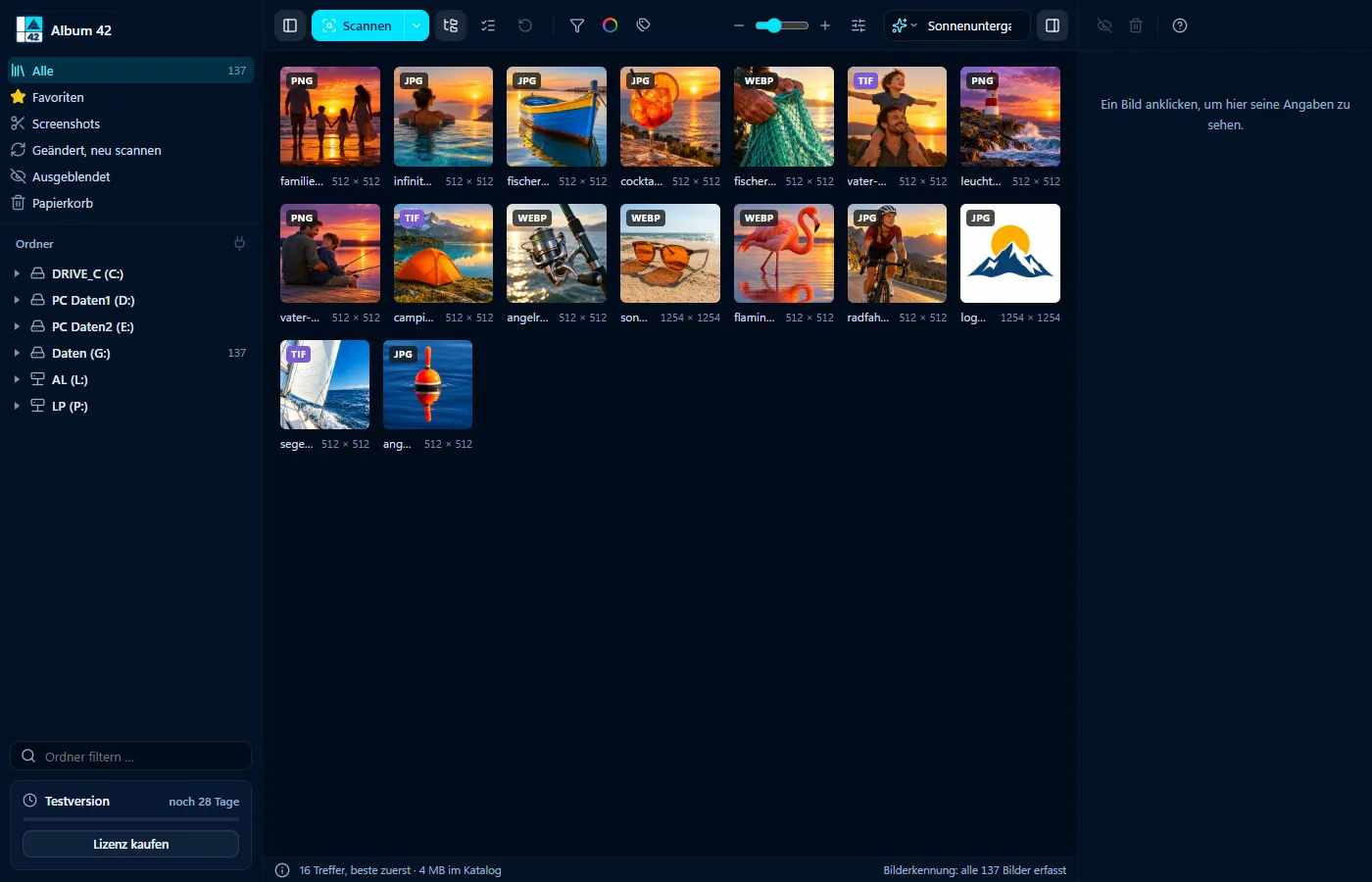

Sans cloud, sans compte
Le modèle de reconnaissance est téléchargé une fois, puis tourne sur votre ordinateur – même sans internet. Vos images ne quittent jamais l’ordinateur.
Plus strict ou plus large
Dans le menu des filtres, vous réglez la précision des résultats : « stricts » ne montre que les plus sûrs, « larges » davantage, mais moins précis. La recherche se combine avec la couleur, le type de fichier et les étiquettes. Clic droit, puis « Afficher le dossier dans l’arborescence » : vous sautez directement au dossier d’un résultat.
Rechercher par lieu, date et nom de fichier
Les noms de lieux et de pays dans le champ de recherche, comme « Rome » ou « Espagne », trouvent les photos prises là-bas ; sur la carte du monde, vous les voyez toutes d’un coup d’œil. Avec « Période », vous filtrez par mois et année de prise de vue (photos par date de prise de vue). Et si vous vous souvenez du nom de fichier, mettez la loupe sur « Nom de fichier ».
Rechercher des images similaires
Clic droit sur une image, puis « Trouver des images similaires » : Album 42 montre dans tout le catalogue ce qui ressemble, les plus proches d’abord. Vous retrouvez ainsi rafales, versions retouchées et photos en double.
Ce que la reconnaissance ne sait pas faire
Elle reconnaît objets, scènes et ambiances, mais pas les personnes : les visages ne sont pas identifiés. Parfois une image hors sujet se glisse dans les résultats ; plus bas, les résultats deviennent moins précis.
Questions fréquentes
Comment rechercher des images sur mon PC ?
Analysez dossiers ou lecteurs avec Album 42, mettez la loupe devant le champ de recherche sur « Contenu » et décrivez ce que montre l’image. Nom de fichier, lieu, date de prise de vue et couleur se cherchent dans la même fenêtre.
Mes images sont-elles envoyées sur internet ?
Non. Le catalogue et la reconnaissance d’images tournent sur votre ordinateur. Album 42 ne se connecte que pour la licence, les mises à jour et une fois pour télécharger la reconnaissance.
Dois-je d’abord saisir des mots-clés ?
Non. La reconnaissance regarde chaque image elle-même. Vous pouvez en plus créer vos propres étiquettes.
Combien de temps dure l’analyse ?
Environ un dixième de seconde par image. Pendant ce temps, la recherche trouve déjà les images analysées ; « Pause » dans la barre du bas interrompt la reconnaissance.
Cela fonctionne-t-il sous Windows 11 et sur Mac ?
Oui – sous Windows 10 et 11 (64 bits) et sous macOS 12 ou plus récent, sur les Mac à puce Apple et à processeur Intel.
Essai gratuit de 28 jours
Sans inscription, sans abonnement. Si Album 42 vous plaît, vous payez une seule fois 29 € – avec toutes les mises à jour de la version 1.
Autres guides
- Trier ses photos sur PC – dans des dossiers, par date, couleur et thème
- Trier ses photos par lieu – tous vos lieux de prise de vue sur la carte
- Photos par date de prise de vue – filtrer par mois et année
- Trouver et supprimer les photos en double – et les similaires avec
- Ouvrir un fichier HEIC sous Windows 11 – voir les photos de l’iPhone sans extension
- Les miniatures ne s’affichent pas sous Windows 11 ? Aperçu de 81 formats
- Créer une base de données d’images – toutes vos images dans un catalogue
- Enregistrer automatiquement les captures d’écran et les images du presse-papiers
- Trier ses photos avec l’IA – étiquetage automatique
- Mention « image générée par IA » – avec logo et métadonnées, sur la copie seulement
- Retrouver ses photos sur un disque dur externe – même débranché
- Visionneuse photo rapide pour Windows 11 et Mac
- Miniatures PSD sous Windows ? Ouvrir un PSD sans Photoshop
- Ouvrir un fichier CDR sans CorelDRAW – visionneuse CDR
- Aperçu EPS, AI et SVG sous Windows 11 et sur Mac
- Lire les fichiers RAW sous Windows 11 et sur Mac
- Gestionnaire photo pour Mac – toutes les images, tous les disques, 81 formats
- Alternative à ThumbsPlus pour Windows 11 et Mac