busca de imagens com IA, sem nuvem
Procurar imagens no PC – com IA por conteúdo, local e data
“Crianças brincando ao ar livre”, “carro vermelho”, “logotipo com montanha”: digite o que aparece na imagem e o Album 42 encontra nas suas próprias pastas – sem que você tenha marcado uma palavra-chave sequer. O reconhecimento de imagens roda no seu computador. Nenhuma imagem é enviada. Além disso, você encontra imagens por local, data de captura, cor e nome do arquivo.
Como buscar pelo conteúdo
Varrer
Varra uma pasta ou unidade. Depois o reconhecimento olha cada imagem uma vez – em segundo plano, cerca de um décimo de segundo por imagem.
Escolher “Conteúdo”
Com a lupa antes do campo de busca, mude de “Nome do arquivo” para “Conteúdo”.
Descrever
Digite o que você procura – por exemplo “praia ao pôr do sol”. Os melhores resultados vêm primeiro.
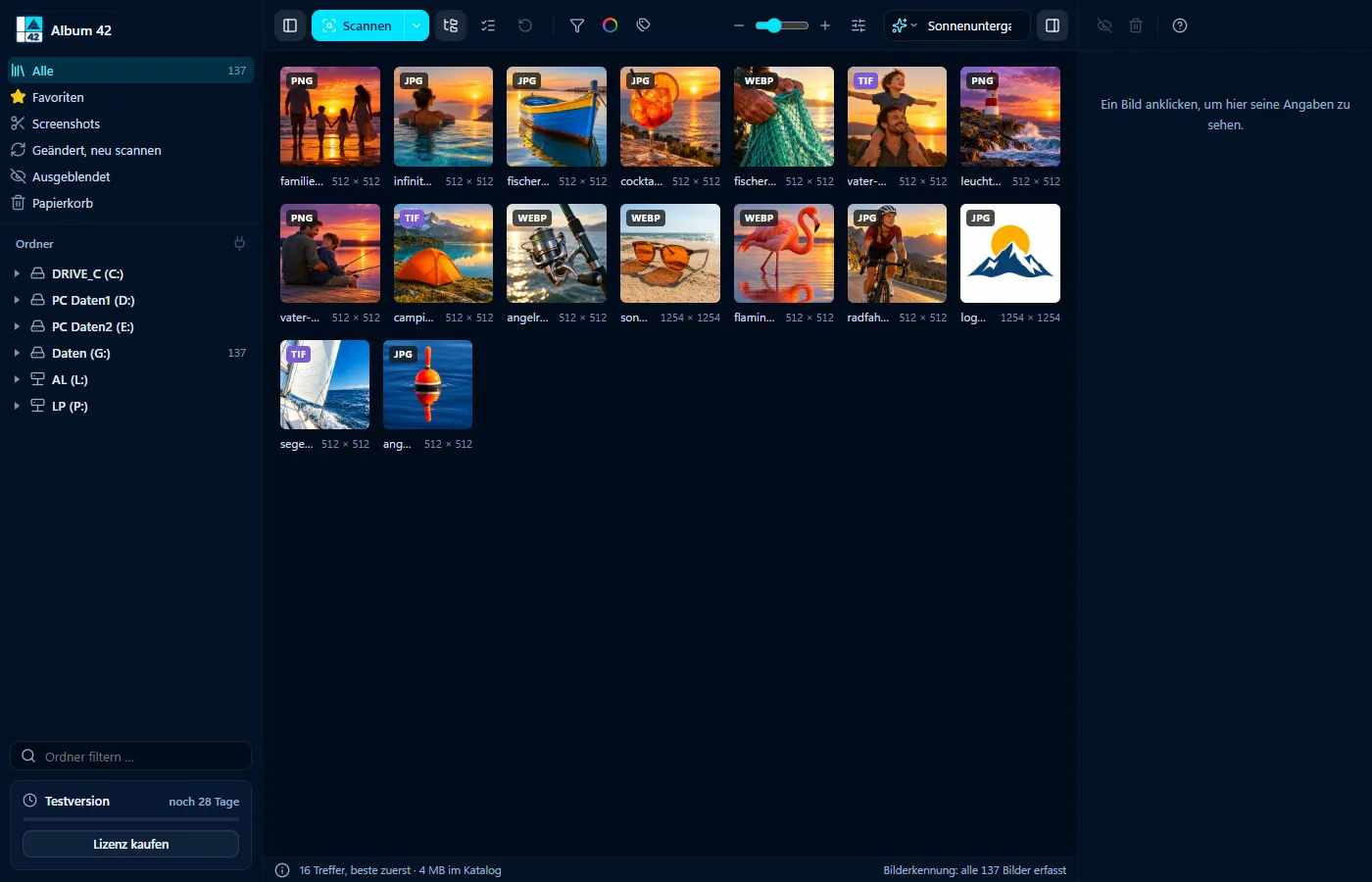

Sem nuvem, sem conta
O modelo de reconhecimento é baixado uma vez e depois roda no seu computador – mesmo sem internet. Suas imagens nunca saem do computador.
Mais rigoroso ou mais amplo
No menu de filtros você define o quanto os resultados devem ser exatos: “rigorosos” mostra só os mais certeiros, “amplos” mostra mais e um pouco menos precisos. A busca combina com cor, tipo de arquivo e tags. Com clique direito e “Mostrar pasta na árvore” você pula de um resultado direto para a pasta dele.
Buscar por local, data e nome do arquivo
Nomes de lugares e países no campo de busca, como “Roma” ou “França”, encontram as fotos de lá; no mapa-múndi você vê todas de uma vez. Com “Período” você filtra por mês e ano da foto (fotos por data). E se ainda lembra o nome do arquivo, mude a lupa para “Nome do arquivo”.
Buscar imagens semelhantes
Clique direito numa imagem e “Encontrar imagens semelhantes”: o Album 42 mostra do catálogo inteiro o que se parece, as mais parecidas primeiro. Assim você acha sequências, versões editadas e fotos duplicadas.
O que o reconhecimento não faz
Ele reconhece coisas, cenas e climas, mas não pessoas: rostos não são identificados. Às vezes entra uma imagem que não combina; mais para o fim, os resultados ficam menos precisos.
Perguntas frequentes
Como procurar imagens no meu PC?
Varra pastas ou unidades com o Album 42, coloque a lupa do campo de busca em “Conteúdo” e descreva o que aparece na imagem. Nome do arquivo, local, data de captura e cor você busca na mesma janela.
Minhas imagens são enviadas para a internet?
Não. O catálogo e o reconhecimento de imagens rodam no seu computador. O Album 42 só se conecta para a licença, as atualizações e uma vez para baixar o reconhecimento.
Preciso marcar palavras-chave antes?
Não. O reconhecimento olha cada imagem sozinho. Você pode criar suas próprias tags também.
Quanto tempo leva a análise?
Cerca de um décimo de segundo por imagem. Enquanto isso, a busca já encontra as imagens analisadas; “Pausar” na barra inferior pausa o reconhecimento.
Funciona no Windows 11 e no Mac?
Sim – no Windows 10 e 11 (64 bits) e no macOS 12 ou mais recente, em Macs com chip Apple e com processador Intel.
Teste grátis por 28 dias
Sem cadastro, sem assinatura. Se gostar do Album 42, você paga uma única vez 29 € – com todas as atualizações da versão 1.
Mais guias
- Como organizar fotos no PC – em pastas, por data, cor e tema
- Fotos no mapa – organizar fotos por local onde foram tiradas
- Fotos por data de captura – filtrar por mês e ano
- Encontrar e excluir fotos duplicadas – e as parecidas também
- Abrir HEIC no Windows 11 – ver fotos do iPhone sem extensão
- Miniaturas não aparecem no Windows 11? Prévia de 81 formatos
- Criar um banco de imagens – todas as suas imagens num catálogo
- Salvar capturas de tela e imagens da área de transferência automaticamente
- Organizar fotos com IA – tags automáticas
- Identificar imagens geradas por IA – com logo e metadados, só na cópia
- Encontrar fotos num HD externo – mesmo desconectado
- Visualizador de fotos rápido para Windows 11 e Mac
- Miniatura PSD no Windows? Abrir arquivos do Photoshop sem Photoshop
- Visualizador CDR – abrir arquivos do CorelDRAW sem CorelDRAW
- Abrir arquivos EPS, AI e SVG com miniatura no Windows 11 e Mac
- Visualizar arquivos RAW no Windows 11 e no Mac
- Como organizar fotos no Mac – todas as imagens, todas as unidades, 81 formatos
- Alternativa ao ThumbsPlus para Windows 11 e Mac