Criado com IA
Centenas de pastas.
Nenhuma imagem.

É assim que a sua coleção de gráficos aparece no Explorador.

Um clique. Tudo visível.

CorelDRAW, Photoshop, RAW, vídeo – o Album 42 mostra todos.

Faça como os profissionais.

Profissionais precisam de ferramentas profissionais.

Organizar, encontrar e ver fotos – no PC e no Mac

Encontrar em vez de procurar.

Sem cadastro Sem assinatura Tudo fica no seu computador 81 formatos
é só digitar!

Buscar imagens com IA: descreva o que aparece nelas.

A IA reconhece o que aparece nas suas imagens. Sem nenhuma palavra-chave – e ela roda no seu computador, não na internet.

arrastar, soltar, pronto!

Organizar fotos em pastas num instante.

Arraste as imagens para uma pasta – e pronto, elas estão lá. Várias de uma vez, até para outro disco. Errou? Ctrl+Z, ⌘Z no Mac, traz de volta.

Encontrou – e já está na pasta.

Um clique e você está na pasta onde a imagem está. Ou direto no Explorador ou no Finder.

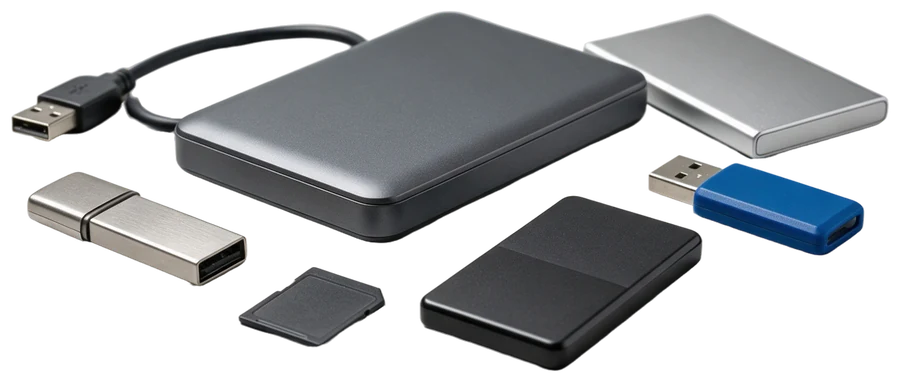
HD externo, SSDs, pen drives e cartão SDCriado com IAaté o disco de 2009!

Imagens em discos externos – até o que está guardado na gaveta.

HDs externos, pen drives, cartões SD: desconectados e mesmo assim na busca.

onde foi isso mesmo?

Fotos por local – no mapa-múndi.

Fotos de celular sabem onde foram tiradas. O Album 42 as mostra no globo – aproxime, e embaixo ficam só as fotos daquela região. O mapa e os nomes dos lugares vêm integrados, suas fotos ficam no seu computador.

Agosto de 2019? Aqui está.

Filtrar fotos por data.

Duas alças, e você só vê as imagens desses meses – fotos pela data de captura, todos os outros arquivos pela data de modificação. Junto com local e busca: Espanha, agosto de 2019.

A comparação

28 formatos a mais que o Windows.
27 a mais que o macOS.

O Explorador de Arquivos só cria miniaturas para os formatos comuns de foto e vídeo. CorelDRAW, Photoshop, Illustrator, PDF, SVG, HDR ou 3D continuam como ícones cinzentos – mesmo com todas as extensões da Microsoft. O Finder do Mac faz um pouco mais, mas também não mostra CorelDRAW, Illustrator, fontes web nem modelos 3D. O Album 42 mostra 81 formatos – nos dois sistemas.¹

Windows 11 com todas as extensões da Microsoft0
macOS 26 Finder, sem programas adicionais0
Album 420
↑ 81 – quase duas vezes 42!

Medição própria (outubro de 2026) com arquivos de exemplo: miniaturas do Explorador de Arquivos no Windows 11 e do Finder no macOS 26, contando os 81 formatos que o Album 42 lê sozinho. Formatos que o Windows só mostra com uma extensão da Microsoft Store (*) foram contados para o Windows, e todos os formatos RAW de câmera para o Mac.
¹ Para EPS e alguns formatos de vídeo raros, o Album 42 usa os programas gratuitos Ghostscript e ffmpeg; o ffmpeg o Album 42 instala sozinho com um clique. No Mac, WMF e EMF precisam também do programa gratuito Inkscape, e lá o Album 42 só mostra arquivos 3MF com uma pré-visualização embutida.

psst … a grande pergunta:

Não entre em pânico.
A resposta é .

Onde está a foto das férias de 2014? Qual arquivo do CorelDRAW tinha o logotipo? E o que tem afinal naquele disco rígido velho no armário? Para tudo isso existe uma resposta – e ela se chama 42.

Album 42 – muito mais do que a resposta para tudo. (Dica: digite 42 …)
Pen drive Disco rígido Cartão SD 42 Não entre em pânico
nunca mais procurar “Captura de Tela (42).png”

As capturas de tela vão sozinhas para o catálogo.

Win+Shift+S, ⌘⇧4 no Mac, ou “Copiar imagem” no navegador – o Album 42 guarda.

É só arrastar as imagens.

Arraste e solte imagens direto no seu layout, na sua apresentação ou no seu e-mail.

o original fica como está!

Identificar imagens de IA, só na cópia.

Marca uma imagem e ela recebe o teu logótipo e a indicação de IA nos metadados ao copiar ou arrastar para fora. Defines uma vez o aspeto e a posição do logótipo.

Peixe-babel dispensável.

Fala 9 idiomas.

Selecionar um recorte, colar, pronto.

Desenhe um retângulo – e o recorte já está na área de transferência. Isso funciona até no meio de um vídeo, porque o Album 42 reproduz MP4 e MOV por conta própria.

Cada imagem num relance.

Tamanho, formato, temas reconhecidos – e as cores principais do motivo. Um clique copia o valor da cor em HEX, RGB, CMYK ou como o tom RAL mais próximo.

Imagens por cor e tema.

Laranja e paisagem juntos – e você vê todos os pores do sol. Os dois podem ser combinados livremente, também com a busca.

mais cachorros? Aqui estão!

Encontrar imagens semelhantes.

Clique com o botão direito numa imagem, “Encontrar imagens semelhantes” – e o Album 42 mostra tudo o que for parecido.

horizonte torto? Coisa do passado.

Girar, espelhar e endireitar fotos.

Um clique gira a imagem 90°, outro a espelha. Horizonte torto? Pegue a imagem por um canto e gire até ficar reta. Salve – a data da foto e o GPS são mantidos. Mudou de ideia? “Restaurar o original” traz de volta.

Compre uma vez. Para sempre.

Primeiro teste com calma. Depois pague uma vez – e pronto.

Album 42
€ 29 pagamento único, impostos incluídos
menos de € 42!

Guias: organizar, encontrar e ver fotos

Organizar fotosArrastar para pastas – e organizar por data, cor e tema. Fotos no mapaTodos os lugares das suas fotos num mapa – sem internet. Fotos por dataFiltrar pelo mês e ano em que a foto foi tirada. Fotos duplicadasFotos iguais e parecidas em todos os discos. Abrir HEICFotos do iPhone no PC – sem extensão. Procurar imagens no PCDescreva o que aparece – a IA encontra, sem nuvem. MiniaturasQuando o Explorador só mostra ícones: 81 formatos. Banco de imagensTodas as imagens de todos os discos num catálogo. Capturas de telaCapturas e imagens copiadas vão sozinhas para o catálogo. Organizar fotos com IAPessoas, paisagem, logotipo – a IA marca sozinha. Identificar imagens de IALogo e indicação de IA só na cópia. Fotos no HD externoHDs, pen drives e cartões continuam na busca. Visualizador de fotosVer em tamanho grande, zoom, girar, endireitar. Miniatura PSDArquivos do Photoshop com prévia – sem Photoshop. Visualizador CDRArquivos do CorelDRAW com prévia – sem CorelDRAW. EPS, AI e SVGVetores em miniatura em vez de ícones. Visualizar RAWRAW com prévia e dados da foto. Organizar fotos no MacPara Macs com chip Apple e Intel. Alternativa ao ThumbsPlusO ThumbsPlus acabou – o Album 42 está aqui.

Perguntas frequentes

O que acontece depois dos 28 dias?

Sem licença, o Album 42 não consegue mais ler pastas novas. O seu catálogo continua – ver, buscar e abrir continuam funcionando.

É uma assinatura?

Não. Você paga € 29 uma vez e fica com o Album 42 para sempre, com todas as atualizações da versão 1.

Tenho um computador novo. E agora?

No computador antigo, em Configurações → Licença, clique em “Desativar neste computador” e digite a chave de licença no novo – isso também funciona do Windows para o Mac e vice-versa.

Minhas imagens são enviadas para a internet?

Não. O catálogo e o reconhecimento de imagens funcionam no seu computador. O Album 42 só acessa a internet para verificar a licença, para atualizações, uma vez para baixar o reconhecimento de imagens e – só se você quiser – para relatórios de erro e para o mapa detalhado da visualização “Lugares”.

O Album 42 mostra minhas fotos em um mapa?

Sim. A visualização “Lugares” mostra em um mapa-múndi as fotos com local de captura, do jeito que celulares e drones o salvam. O Album 42 lê o local durante a varredura, também nas fotos que já estão no catálogo. O mapa e os nomes dos lugares vêm integrados; só o mapa detalhado com ruas e prédios vem da internet, se você quiser.

Posso organizar minhas imagens em pastas com o Album 42?

Sim. Selecione as imagens e arraste-as para uma pasta na árvore de pastas – várias de uma vez e para outras unidades também. Estrelas, tags e miniaturas são mantidas, e arquivos com o mesmo nome nunca são substituídos.

O Album 42 altera os meus arquivos?

Só se você quiser. Miniaturas e tags ficam num catálogo próprio. Se você arrastar imagens para outra pasta, o Album 42 as move para lá – “Desfazer” traz de volta. Uma imagem girada ou endireitada só é gravada no arquivo quando você clica em “Salvar”, e “Restaurar o original” traz de volta a versão anterior. Se você mesmo excluir um arquivo, ele vai para a Lixeira.

Preciso do CorelDRAW ou do Photoshop?

Não. O Album 42 lê sozinho a visualização desses arquivos. Só para EPS e formatos de vídeo raros ele usa os programas gratuitos Ghostscript e ffmpeg.

O Album 42 é uma alternativa ao ThumbsPlus?

Sim. O Album 42 nasceu porque procurávamos um programa atual como o ThumbsPlus: miniaturas para muitos formatos em todas as unidades – além de busca por conteúdo com IA, visualização de CorelDRAW, Photoshop e RAW de câmera e suporte completo ao Windows 11. Quem conhece o ThumbsPlus se acha rapidinho. (ThumbsPlus é uma marca da Cerious Software.)

O Windows mostra um aviso na instalação – é normal?

Com programas novos, o Windows às vezes mostra o aviso “O Windows protegeu o computador”. Clique em “Mais informações” e depois em “Executar assim mesmo”.

Como instalo o Album 42 no Mac?

Abra o arquivo DMG e arraste o Album 42 para a pasta “Aplicativos”. O Album 42 é autenticado pela Apple; na primeira abertura, o macOS só pergunta se você quer abrir o app baixado da internet. Depois o Album 42 mostra como ativar o acesso total ao disco – assim ele cataloga todas as pastas sem perguntar por cada uma.

Em quais sistemas o Album 42 funciona?

Windows 10 ou Windows 11 (64 bits) e macOS 12 (Monterey) ou mais recente – em Macs com chip da Apple (M1 a M4) e com processador Intel.

Por que o programa se chama Album 42?

Porque, como todo mundo sabe, 42 é a resposta para a pergunta fundamental sobre a vida, o universo e tudo mais. E a pergunta sobre onde está aquela imagem o Album 42 também responde.

Teste grátis por 28 dias

Sem cadastro. Sem assinatura. € 29 uma única vez – e o Album 42 é seu.

↓ clique – e o download começa.
Baixar para Windows
Mac com chip da Apple (M1–M4)Mac com processador IntelQual Mac? Menu Apple → “Sobre Este Mac”
Comprar agora

O Windows ainda não conhece o Album 42 e por isso mostra “O Windows protegeu o computador” na primeira execução. Clique em “Mais informações” e depois em “Executar assim mesmo”.