local em vez de nuvem
Criar um banco de imagens – todas as suas imagens num catálogo
Fotos no disco interno, gráficos na unidade de rede, projetos antigos em pen drives: com o Album 42 você cria com um clique um banco de imagens de todas as unidades – com miniatura, cores, temas e dados da foto de cada arquivo. Para casa, para fotógrafos e designers, para pequenas empresas. No seu computador, não na nuvem.
Como criar seu banco de imagens
Varrer todas as unidades
Um clique em “Varrer todas as unidades” lê tudo, inclusive unidades de rede. O Album 42 pula pastas do sistema e da nuvem.
O catálogo fica atualizado
O Album 42 percebe sozinho pastas novas e alteradas e as marca. “Varrer de novo só o que mudou” atualiza tudo.
Encontrar e repassar
Busque por nome, conteúdo, cor ou tag – e arraste a imagem direto para um e-mail, documento ou programa gráfico.
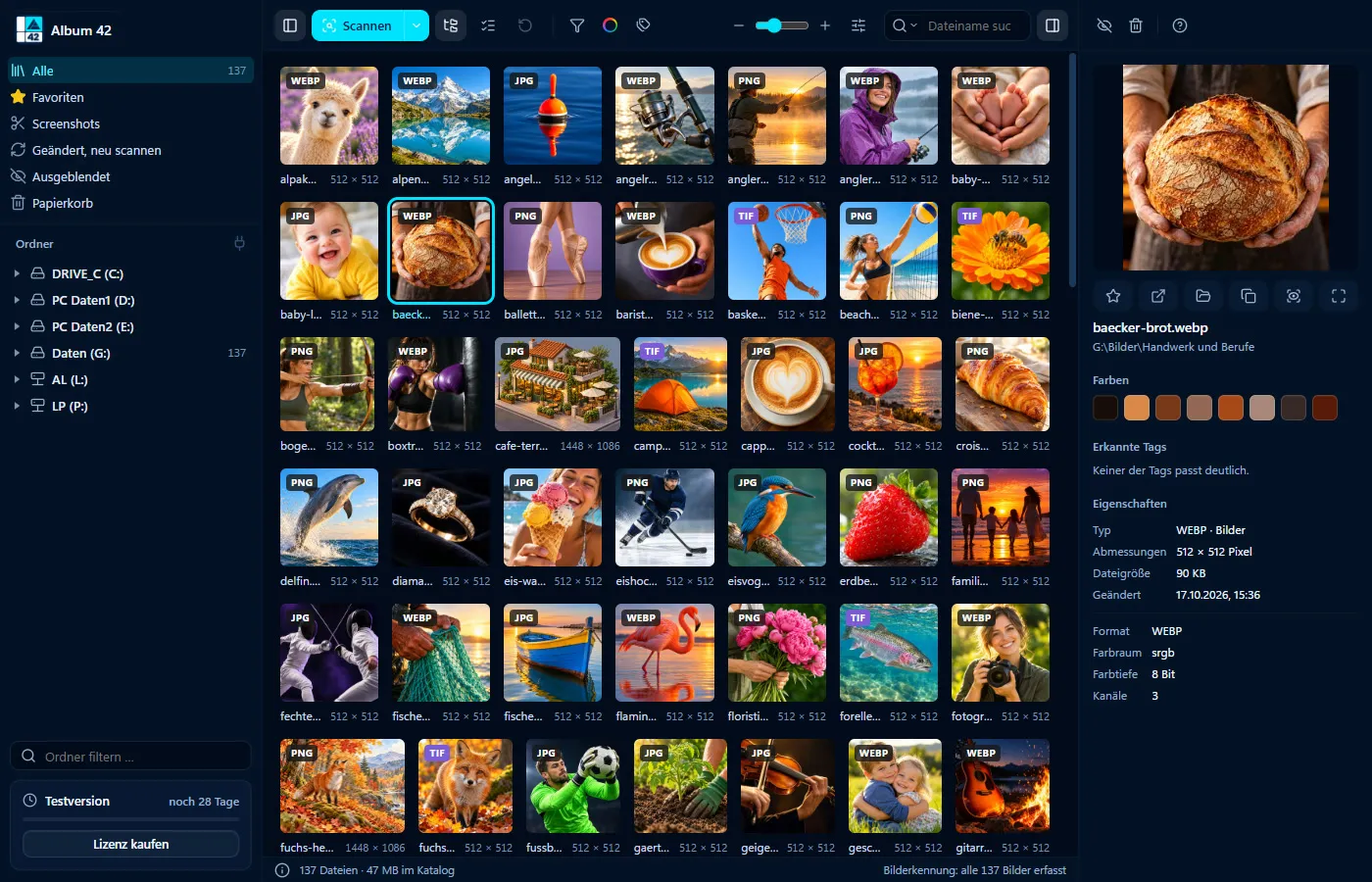

O que o banco de imagens guarda
- miniatura, local, formato, tamanho, resolução e data de cada arquivo
- nas fotos: câmera, lente, exposição e local da foto
- as cores principais de cada imagem – com HEX, RGB, CMYK e o tom RAL mais próximo
- temas reconhecidos como Pessoas, Paisagem ou Logotipo, além das suas tags e favoritos
Banco de imagens pessoal
Fotos do celular, da câmera e de HDs antigos num só catálogo: as férias você acha no mapa-múndi, as festas de família pela data da foto e todo o resto com a busca por IA. Sem conta e sem mensalidade.
Banco de imagens para pequenas empresas
Fotos de produtos, logotipos, modelos: no escritório, quem procura imagens as encontra pela descrição ou pela cor, e não pelo caminho da pasta. O Album 42 roda em cada computador separadamente – sem servidor, sem assinatura, uma licença por computador. Se as imagens estiverem numa unidade de rede, cada computador pode varrê-las.
Fazer backup do banco de imagens
O catálogo inteiro fica numa pasta de dados. Quem faz backup dela salvou o banco de imagens – as imagens continuam onde estão.
Perguntas frequentes
Como criar um banco de imagens?
Instale o Album 42 e clique em “Varrer todas as unidades”. O Album 42 grava no catálogo miniaturas, cores, temas e dados de todas as imagens e depois o mantém atualizado sozinho.
O software de banco de imagens existe para Mac?
Sim. O Album 42 roda no Windows 10 e 11 e no macOS 12 ou mais recente, em Macs com chip Apple e com processador Intel. Uma licença vale para Windows ou Mac.
Onde fica o banco de imagens?
No seu computador, na pasta de dados do Album 42. Não há servidor nem nuvem.
Vários computadores podem usar o mesmo catálogo?
Não, cada computador tem seu próprio catálogo. Se as imagens estiverem numa unidade de rede, cada computador as varre por conta própria.
O Album 42 altera minhas imagens?
Não. Miniaturas, cores e tags ficam no catálogo; seus arquivos continuam iguais. Só se você mesmo arrastar imagens para outra pasta, o Album 42 move para lá – mais em organizar fotos. E uma imagem girada ou endireitada no visualizador só muda ao clicar em “Salvar”.
Quanto custa o Album 42?
29 € uma única vez pela versão 1 com todas as atualizações, para um computador – sem assinatura. Antes você pode testar grátis por 28 dias, sem cadastro.
Teste grátis por 28 dias
Sem cadastro, sem assinatura. Se gostar do Album 42, você paga uma única vez 29 € – com todas as atualizações da versão 1.
Mais guias
- Como organizar fotos no PC – em pastas, por data, cor e tema
- Fotos no mapa – organizar fotos por local onde foram tiradas
- Fotos por data de captura – filtrar por mês e ano
- Encontrar e excluir fotos duplicadas – e as parecidas também
- Abrir HEIC no Windows 11 – ver fotos do iPhone sem extensão
- Procurar imagens no PC – com IA por conteúdo, local e data
- Miniaturas não aparecem no Windows 11? Prévia de 81 formatos
- Salvar capturas de tela e imagens da área de transferência automaticamente
- Organizar fotos com IA – tags automáticas
- Identificar imagens geradas por IA – com logo e metadados, só na cópia
- Encontrar fotos num HD externo – mesmo desconectado
- Visualizador de fotos rápido para Windows 11 e Mac
- Miniatura PSD no Windows? Abrir arquivos do Photoshop sem Photoshop
- Visualizador CDR – abrir arquivos do CorelDRAW sem CorelDRAW
- Abrir arquivos EPS, AI e SVG com miniatura no Windows 11 e Mac
- Visualizar arquivos RAW no Windows 11 e no Mac
- Como organizar fotos no Mac – todas as imagens, todas as unidades, 81 formatos
- Alternativa ao ThumbsPlus para Windows 11 e Mac