lokaal in plaats van in de cloud
Een beeldbank maken – al je afbeeldingen in één catalogus
Foto’s op de interne schijf, afbeeldingen op de netwerkschijf, oude projecten op usb-sticks: met Album 42 maak je met één klik een beeldbank van alle stations – met miniatuur, kleuren, onderwerpen en opnamegegevens bij elk bestand. Voor thuis, voor fotografen en ontwerpers, voor kleine bedrijven. Op je eigen computer, niet in de cloud.
Zo maak je je beeldbank
Alle stations scannen
Eén klik op ‘Alle stations scannen’ leest alles in, ook netwerkschijven. Systeem- en cloudmappen slaat Album 42 over.
De catalogus blijft actueel
Album 42 merkt nieuwe en gewijzigde mappen zelf op en markeert ze. ‘Alleen wijzigingen opnieuw scannen’ brengt alles bij.
Vinden en doorgeven
Zoek op naam, inhoud, kleur of tag – en sleep de afbeelding meteen in een mail, document of grafisch programma.
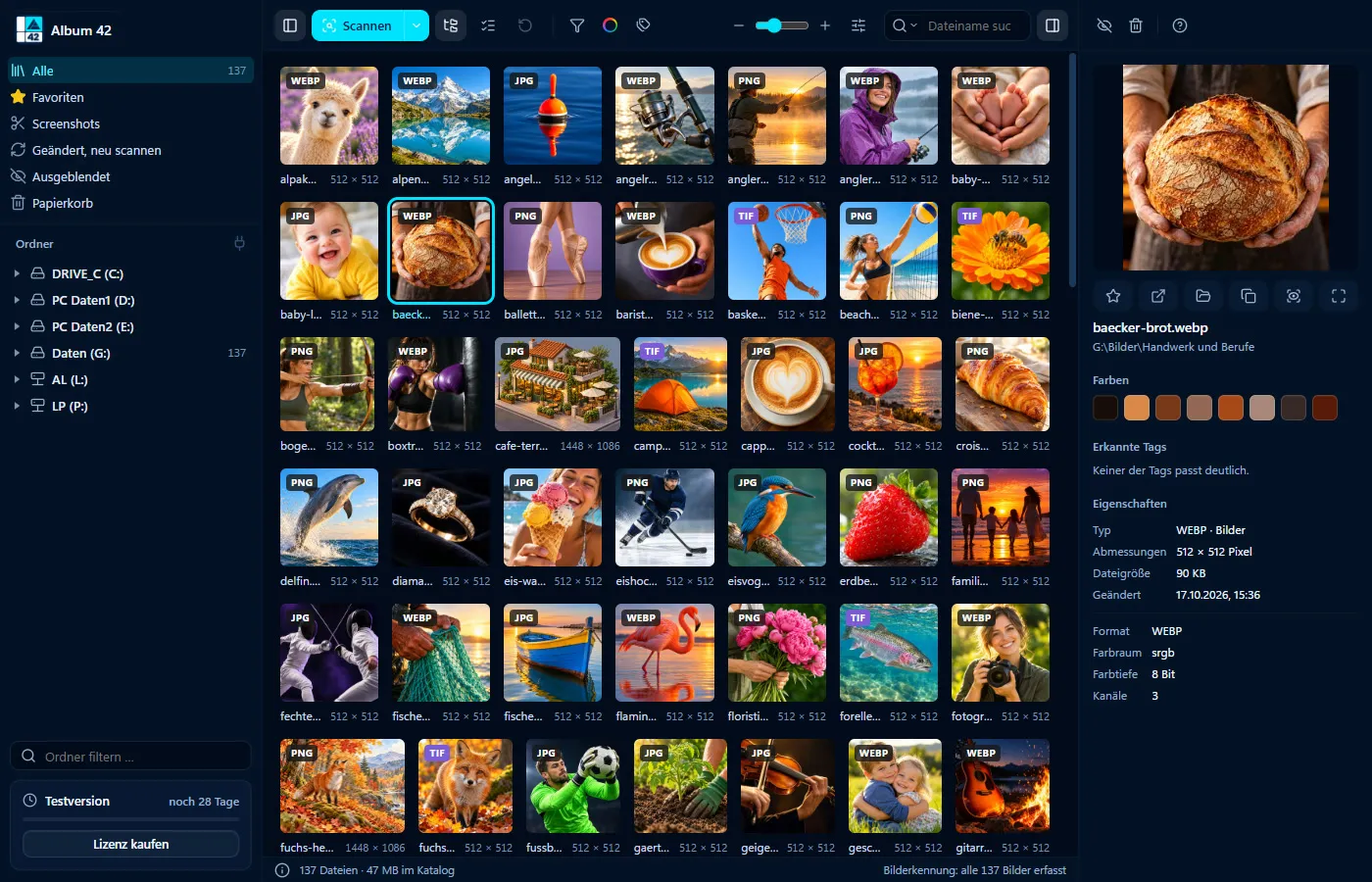

Wat er in de beeldbank staat
- miniatuur, locatie, formaat, grootte, resolutie en datum van elk bestand
- bij foto’s camera, objectief, belichting en opnameplek
- de hoofdkleuren van elke afbeelding – met HEX, RGB, CMYK en de dichtstbijzijnde RAL-kleur
- herkende onderwerpen zoals Mensen, Landschap of Logo, plus je eigen tags en favorieten
Een beeldbank voor thuis
Foto’s van je telefoon, je camera en oude harde schijven in één catalogus: vakantiefoto’s vind je op de wereldkaart, familiefeesten op opnamedatum en al het andere met zoeken met AI. Zonder account en zonder maandelijkse kosten.
Een beeldbank voor kleine bedrijven
Productfoto’s, logo’s, sjablonen: wie op kantoor afbeeldingen zoekt, vindt ze op beschrijving of kleur in plaats van op mappad. Album 42 draait op elke werkplek apart – zonder server, zonder abonnement, één licentie per computer. Staan de afbeeldingen op een netwerkschijf, dan kan elke werkplek ze inlezen.
De beeldbank back-uppen
De hele catalogus staat in één gegevensmap. Wie die back-upt, heeft de beeldbank veiliggesteld – de afbeeldingen zelf blijven waar ze zijn.
Veelgestelde vragen
Hoe maak ik een beeldbank?
Installeer Album 42 en klik op ‘Alle stations scannen’. Album 42 legt miniaturen, kleuren, onderwerpen en opnamegegevens van alle afbeeldingen vast in zijn catalogus en houdt die daarna zelf bij.
Is de beeldbank-software er ook voor de Mac?
Ja. Album 42 draait in Windows 10 en 11 en in macOS 12 of nieuwer, op Macs met Apple-chip en met Intel-processor. Eén licentie geldt voor Windows of Mac.
Waar staat de beeldbank?
Op je computer, in de gegevensmap van Album 42. Er is geen server en geen cloud.
Kunnen meerdere werkplekken dezelfde catalogus gebruiken?
Nee, elke computer heeft zijn eigen catalogus. Staan de afbeeldingen op een netwerkschijf, dan leest elke werkplek ze zelf in.
Verandert Album 42 mijn afbeeldingen?
Nee. Miniaturen, kleuren en tags staan in de catalogus; je bestanden blijven ongewijzigd. Alleen als je zelf afbeeldingen naar een andere map sleept, verplaatst Album 42 ze daarheen – meer bij foto’s sorteren. En een afbeelding die je in de viewer draait of rechtzet, verandert pas bij ‘Opslaan’.
Wat kost Album 42?
€ 29 eenmalig voor versie 1 met alle updates, voor één computer – geen abonnement. Vooraf kun je het 28 dagen gratis en zonder account uitproberen.
28 dagen gratis uitproberen
Geen account, geen abonnement. Bevalt Album 42, dan betaal je één keer € 29 – met alle updates van versie 1.
Meer handleidingen
- Foto’s sorteren op je pc – in mappen, op datum, kleur en onderwerp
- Foto’s sorteren op locatie – al je opnameplekken op de wereldkaart
- Foto’s op opnamedatum vinden – filteren op maand en jaar
- Dubbele foto’s vinden en verwijderen – en meteen de gelijkende
- HEIC openen in Windows 11 – iPhone-foto’s bekijken zonder extensie
- Afbeeldingen zoeken op je pc – met AI op inhoud, plaats en datum
- Miniaturen niet zichtbaar in Windows 11? Voorbeeld van 81 formaten
- Schermafbeeldingen en klembordafbeeldingen automatisch opslaan
- Foto’s sorteren met AI – automatisch taggen
- AI-afbeeldingen labelen – met logo en metadata, alleen op de kopie
- Foto’s vinden op een externe harde schijf – ook als die niet aangesloten is
- Snelle fotoviewer voor Windows 11 en Mac
- PSD openen zonder Photoshop – miniaturen van Photoshop-bestanden
- CDR-viewer – CorelDRAW-bestanden openen zonder CorelDRAW
- EPS-, AI- en SVG-bestanden openen met voorbeeld – Windows 11 en Mac
- RAW-bestanden openen in Windows 11 en op de Mac
- Foto’s ordenen op de Mac – alle afbeeldingen, alle schijven, 81 formaten
- ThumbsPlus-alternatief voor Windows 11 en Mac