waar was dat ook alweer?
Foto’s sorteren op locatie – al je opnameplekken op de wereldkaart
Foto’s van je telefoon weten waar ze zijn gemaakt. Album 42 leest de locatie uit elke foto en toont je foto’s op de wereldkaart, precies waar je ze hebt gemaakt. Zoom in en eronder blijven alleen de foto’s uit die streek over: Venetië, de zee, de tuin achter het huis. Kaart en plaatsnamen zijn ingebouwd, je foto’s blijven op je computer. In Windows 11 en op de Mac.
Zo sorteer je foto’s op locatie
Scannen
Scan je fotomap, de back-up van je telefoon of de externe schijf. Album 42 leest daarbij meteen locatie en opnametijd.
‘Plaatsen’ openen
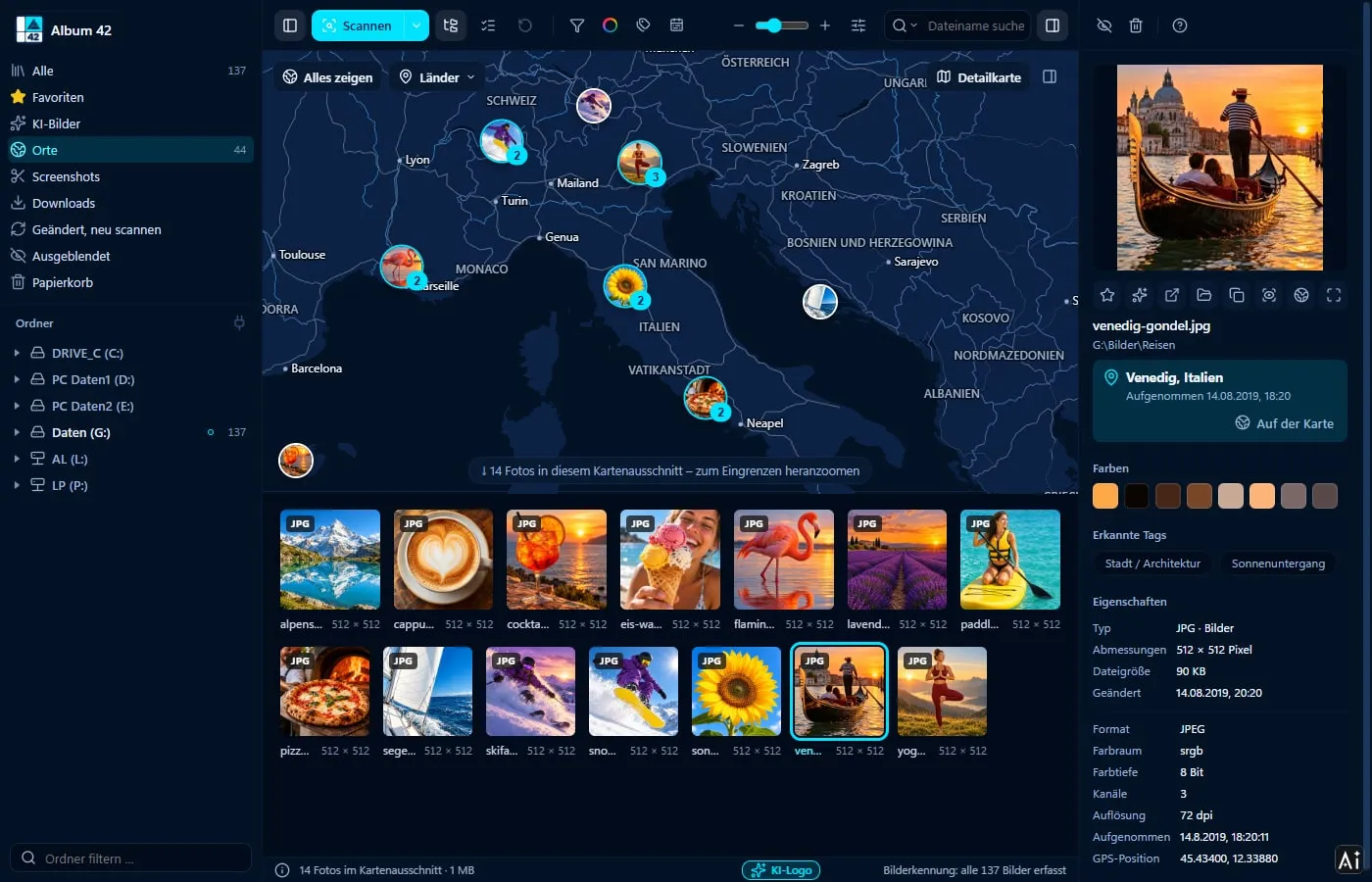
Klik links in de zijbalk op ‘Plaatsen’. De kaart toont alle foto’s met een locatie; foto’s dicht bij elkaar delen een rond beeld met hun aantal.
Inzoomen
Het muiswiel of een klik op een rond beeld zoomt in. Onder de kaart staan alleen de foto’s uit het zichtbare deel.
Foto’s zoeken op locatie
Typ een plaats of land in het zoekveld, bijvoorbeeld ‘Rome’, ‘Frankrijk’ of ‘Utrecht’: Album 42 toont de foto’s van daar, in elke weergave. In ‘Plaatsen’ vliegt de kaart meteen naar de resultaten. ‘Alles tonen’ haalt alle foto’s weer in beeld, ‘Landen’ springt direct naar een land.
Waar is deze foto gemaakt?
Klik op een foto: in het detailpaneel staat onder de bestandsnaam de plaats met datum en tijd, bijvoorbeeld ‘Venetië, Italië, gemaakt op 14-08-2019, 18:20’. De wereldbolknop springt vanuit elke weergave naar de kaart en toont de foto daar; die blijft geselecteerd.
Wereldkaart zonder internet
De ingebouwde kaart heeft geen internet nodig. Hij toont landen, provincies, rivieren, meren, grote wegen en plaatsen vanaf ongeveer 5.000 inwoners. De plaatsnaam van elke foto haalt Album 42 uit een ingebouwde lijst van steden en gemeenten.
Wil je meer zien, zet dan rechtsboven de ‘Detailkaart’ aan: een stratenkaart met dorpen, bossen en gebouwen van OpenFreeMap. De kaartdienst ziet je IP-adres en het kaartgedeelte, nooit je foto’s. Uitgeschakeld maakt Album 42 met geen enkele kaartdienst verbinding.
Locatie en periode samen
Toon de periode boven de kaart, dan laat de kaart alleen de foto’s uit die maanden zien. Zoom in op Spanje, kies augustus 2019 en voeg zoeken met AI naar ‘strand’ toe: daar zijn je strandfoto’s van die vakantie, zonder ooit een album te hebben gemaakt.
Welke foto’s hebben een locatie?
Telefoons en drones slaan de locatie op in de foto (gps in de EXIF-gegevens) als de camera de locatie mag gebruiken. Album 42 leest die uit JPG, TIFF, HEIC en de gangbare camera-RAW-formaten. Veel camera’s zonder gps en sommige bewerkte afbeeldingen hebben geen locatie; ze staan niet op de kaart, maar blijven gewoon in de catalogus.
Veelgestelde vragen
Hoe sorteer ik foto’s op locatie?
Scan je foto’s met Album 42 en open links de weergave ‘Plaatsen’. De foto’s staan op de kaart waar ze zijn gemaakt; als je inzoomt, toont het raster eronder alleen de foto’s uit dat gebied.
Hoe weet Album 42 waar een foto is gemaakt?
Uit de gps-gegevens die telefoon, drone of camera in de foto schrijven. Album 42 leest ze tijdens het scannen en, voor foto’s die al in de catalogus staan, één keer op de achtergrond.
Kan ik zoeken op een plaatsnaam?
Ja. Plaatsnamen en landen in het zoekveld vinden de foto’s van daar, bijvoorbeeld ‘Rome’ of ‘Frankrijk’. In ‘Plaatsen’ vliegt de kaart naar de resultaten.
Worden mijn foto’s hiervoor geüpload?
Nee. Kaart en plaatsnamen zijn ingebouwd. Alleen als je de detailkaart aanzet, laadt Album 42 kaartbeelden van OpenFreeMap; de dienst ziet nooit je foto’s.
Waarom ontbreken sommige foto’s op de kaart?
Ze hebben geen opgeslagen locatie, bijvoorbeeld omdat locatie op de telefoon uit stond of de camera geen gps heeft. Die foto’s vind je gewoon in alle andere weergaven.
Werkt het in Windows 11 en op de Mac?
Ja – in Windows 10 en 11 (64-bit) en in macOS 12 of nieuwer, op Macs met Apple-chip en met Intel-processor.
28 dagen gratis uitproberen
Geen account, geen abonnement. Bevalt Album 42, dan betaal je één keer € 29 – met alle updates van versie 1.
Meer handleidingen
- Foto’s sorteren op je pc – in mappen, op datum, kleur en onderwerp
- Foto’s op opnamedatum vinden – filteren op maand en jaar
- Dubbele foto’s vinden en verwijderen – en meteen de gelijkende
- HEIC openen in Windows 11 – iPhone-foto’s bekijken zonder extensie
- Afbeeldingen zoeken op je pc – met AI op inhoud, plaats en datum
- Miniaturen niet zichtbaar in Windows 11? Voorbeeld van 81 formaten
- Een beeldbank maken – al je afbeeldingen in één catalogus
- Schermafbeeldingen en klembordafbeeldingen automatisch opslaan
- Foto’s sorteren met AI – automatisch taggen
- AI-afbeeldingen labelen – met logo en metadata, alleen op de kopie
- Foto’s vinden op een externe harde schijf – ook als die niet aangesloten is
- Snelle fotoviewer voor Windows 11 en Mac
- PSD openen zonder Photoshop – miniaturen van Photoshop-bestanden
- CDR-viewer – CorelDRAW-bestanden openen zonder CorelDRAW
- EPS-, AI- en SVG-bestanden openen met voorbeeld – Windows 11 en Mac
- RAW-bestanden openen in Windows 11 en op de Mac
- Foto’s ordenen op de Mac – alle afbeeldingen, alle schijven, 81 formaten
- ThumbsPlus-alternatief voor Windows 11 en Mac