iPhone-foto’s op je pc
HEIC openen in Windows 11 – iPhone-foto’s bekijken zonder extensie
De iPhone slaat foto’s op als HEIC. Op een pc blijven die bestanden vaak grijze pictogrammen, en om ze te bekijken vraagt Windows om een extensie uit de Microsoft Store. Album 42 opent HEIC zelf: als miniatuur in de catalogus, groot in de viewer en met alle opnamegegevens, ook de locatie. Zonder extensie, zonder omzetten, in Windows 10, Windows 11 en op de Mac.
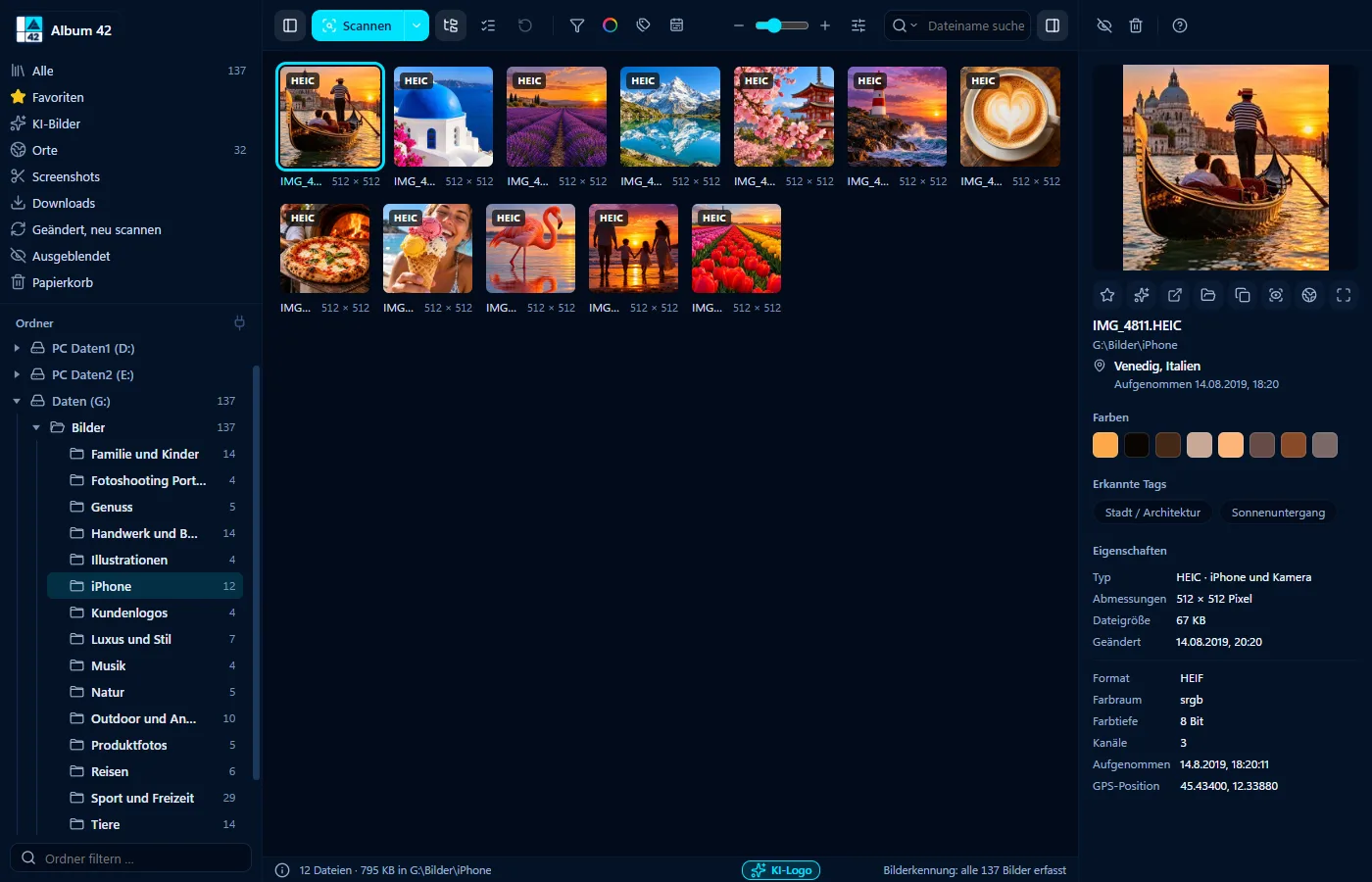

Zo open je HEIC-bestanden
Foto’s naar de pc
Kopieer de iPhone-foto’s zoals altijd naar de pc of een externe schijf.
Scannen
Kies de map in Album 42 en klik op ‘Scannen’. Elk HEIC-bestand krijgt een miniatuur.
Bekijken
Dubbelklikken toont de foto groot. Met de pijltjestoetsen blader je verder, het muiswiel zoomt.
Waarom Windows HEIC niet opent
HEIC (ook HEIF) is een beeldformaat dat foto’s bij gelijke kwaliteit tot de helft kleiner opslaat dan JPG. Windows heeft de passende decoder niet altijd aan boord: de Verkenner toont dan geen miniatuur en de Foto’s-app vraagt om een extensie uit de Microsoft Store. Album 42 heeft een eigen ingebouwde decoder en heeft geen extensie nodig.
Meer dan alleen bekijken
- Opnamegegevens: het detailpaneel toont opnamedatum, camera, objectief en belichting.
- Locatie: iPhone-foto’s met locatie verschijnen op de wereldkaart in de weergave Plaatsen.
- Vinden: zoeken met AI vindt ook HEIC-foto’s op hun inhoud – ‘hond in de sneeuw’ is genoeg.
- Delen: naar het klembord kopiëren en in een mail, document of grafisch programma plakken, ook waar HEIC niet werkt.
- Sorteren: naar mappen slepen, ook naar een andere schijf. Meer bij foto’s sorteren.
HEIC en JPG dubbel?
Staat een foto er als HEIC en ook als JPG, bijvoorbeeld na het omzetten, dan helpt dubbele foto’s vinden: Album 42 herkent beide als dezelfde afbeelding, ook in verschillende formaten. Jij beslist wat blijft.
Veelgestelde vragen
Hoe open ik HEIC-bestanden in Windows 11?
Met Album 42: scan de map en elk HEIC-bestand heeft een miniatuur. Dubbelklikken toont de foto groot. Een extensie uit de Microsoft Store heb je niet nodig.
Heb ik een extensie nodig voor HEIC?
Nee. Album 42 leest HEIC- en HEIF-bestanden met een eigen ingebouwde decoder.
Kan Album 42 HEIC naar JPG omzetten?
Album 42 zet geen bestanden om; je foto’s blijven onveranderd. Je kunt een HEIC-foto wel naar het klembord kopiëren en in elk programma plakken dat HEIC niet opent.
Zie ik ook waar de iPhone-foto is gemaakt?
Ja, als de iPhone de locatie heeft opgeslagen. Die staat in het detailpaneel en de foto verschijnt op de wereldkaart in de weergave ‘Plaatsen’.
Werkt dit ook op de Mac?
Ja, in macOS 12 of nieuwer, op Macs met Apple-chip en met Intel-processor. Daar toont Album 42 HEIC samen met alle andere 80 formaten in één catalogus.
Wat kost Album 42?
€ 29 eenmalig voor versie 1 met alle updates, voor één computer – geen abonnement. Vooraf kun je het 28 dagen gratis en zonder account uitproberen.
28 dagen gratis uitproberen
Geen account, geen abonnement. Bevalt Album 42, dan betaal je één keer € 29 – met alle updates van versie 1.
Meer handleidingen
- Foto’s sorteren op je pc – in mappen, op datum, kleur en onderwerp
- Foto’s sorteren op locatie – al je opnameplekken op de wereldkaart
- Foto’s op opnamedatum vinden – filteren op maand en jaar
- Dubbele foto’s vinden en verwijderen – en meteen de gelijkende
- Afbeeldingen zoeken op je pc – met AI op inhoud, plaats en datum
- Miniaturen niet zichtbaar in Windows 11? Voorbeeld van 81 formaten
- Een beeldbank maken – al je afbeeldingen in één catalogus
- Schermafbeeldingen en klembordafbeeldingen automatisch opslaan
- Foto’s sorteren met AI – automatisch taggen
- AI-afbeeldingen labelen – met logo en metadata, alleen op de kopie
- Foto’s vinden op een externe harde schijf – ook als die niet aangesloten is
- Snelle fotoviewer voor Windows 11 en Mac
- PSD openen zonder Photoshop – miniaturen van Photoshop-bestanden
- CDR-viewer – CorelDRAW-bestanden openen zonder CorelDRAW
- EPS-, AI- en SVG-bestanden openen met voorbeeld – Windows 11 en Mac
- RAW-bestanden openen in Windows 11 en op de Mac
- Foto’s ordenen op de Mac – alle afbeeldingen, alle schijven, 81 formaten
- ThumbsPlus-alternatief voor Windows 11 en Mac