zomer 2019? Alsjeblieft.
Foto’s op opnamedatum vinden – filteren op maand en jaar
De datum van een bestand zegt vaak weinig: na downloaden, bewerken of versturen staat er een andere dag dan die waarop de foto is gemaakt. De opnamedag staat in de cameragegevens in de foto. Album 42 leest die opnamedatum en filtert je foto’s erop: twee schuifjes en je ziet alleen de afbeeldingen uit die maanden. In Windows 11 en op de Mac, ook voor foto’s op externe schijven.
Zo vind je foto’s op opnamedatum
Scannen
Scan een map of station. Album 42 leest daarbij de opnamedatum van elke foto.
Klik op ‘Periode’
De knop bovenaan toont een balk: links de oudste datum, rechts de nieuwste, ertussen staafjes met het aantal afbeeldingen per jaar of maand.
Schuifjes verplaatsen
Met de twee schuifjes kies je maand en jaar. Rechts zie je hoeveel bestanden in de periode vallen.
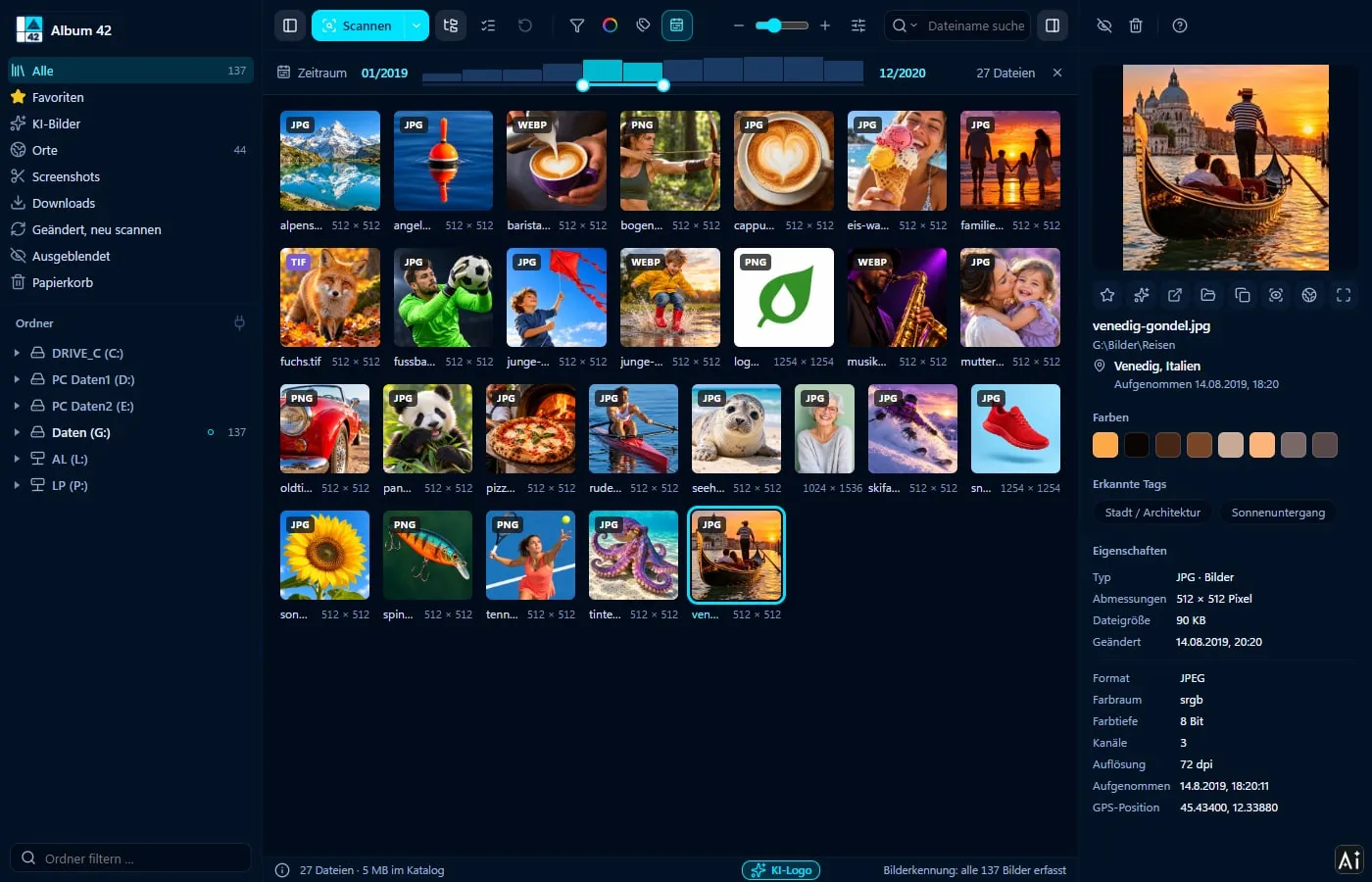
Opnamedatum of wijzigingsdatum?
Voor de periode telt de opnamedatum van de camera (EXIF). Bestanden zonder, zoals afbeeldingen of schermafbeeldingen, worden op hun wijzigingsdatum ingedeeld. Staat een schuifje helemaal aan de rand, dan horen ook bestanden met een duidelijk verkeerde datum erbij, bijvoorbeeld van vóór 1971 of in de toekomst.
De volgorde van de afbeeldingen kies je in het menu ‘Weergave’: op naam, datum, grootte of resolutie. ‘Datum’ is daar de wijzigingsdatum van het bestand.
Combineren met locatie en zoeken
De periode werkt samen met al het andere: met zoeken met AI, met kleur en tags en met de wereldkaart. In de weergave ‘Plaatsen’ staat de balk boven de kaart en toont de kaart alleen de foto’s uit die maanden. Spanje, augustus 2019: twee handgrepen.
De opnamedatum van elke foto
Klik op een foto: het detailpaneel toont opnamedatum en -tijd, bij telefoonfoto’s ook de plaats, plus camera, objectief en belichting. Album 42 leest dat uit JPG, TIFF, HEIC en de gangbare RAW-formaten.
De datum blijft behouden
Album 42 verandert geen enkele datum. Verplaats je foto’s naar een andere map, ook op een andere schijf, dan houden ze hun wijzigingsdatum. Draai of zet je een foto recht in de viewer, dan blijven opnamedatum en gps-positie bij het opslaan in de afbeelding.
Veelgestelde vragen
Kan ik foto’s sorteren op opnamedatum?
Album 42 filtert op opnamedatum: met ‘Periode’ kies je maand en jaar en blijven alleen de foto’s uit die tijd over. Bij sorteren op datum volgt de volgorde in het raster de wijzigingsdatum van het bestand.
Wat als een foto geen opnamedatum heeft?
Dan telt de wijzigingsdatum van het bestand. Dat geldt ook voor afbeeldingen, schermafbeeldingen en andere bestanden zonder cameragegevens.
Verandert Album 42 de datum van mijn foto’s?
Nee. Ook bij verplaatsen naar een andere schijf blijft de wijzigingsdatum behouden, en bij draaien blijven opnamedatum en gps in de afbeelding.
Werkt het ook met foto’s op een externe harde schijf?
Ja. Alles wat je hebt gescand, telt mee in de periode, ook schijven die nu niet aangesloten zijn.
Werkt het in Windows 11 en op de Mac?
Ja – in Windows 10 en 11 (64-bit) en in macOS 12 of nieuwer, op Macs met Apple-chip en met Intel-processor.
28 dagen gratis uitproberen
Geen account, geen abonnement. Bevalt Album 42, dan betaal je één keer € 29 – met alle updates van versie 1.
Meer handleidingen
- Foto’s sorteren op je pc – in mappen, op datum, kleur en onderwerp
- Foto’s sorteren op locatie – al je opnameplekken op de wereldkaart
- Dubbele foto’s vinden en verwijderen – en meteen de gelijkende
- HEIC openen in Windows 11 – iPhone-foto’s bekijken zonder extensie
- Afbeeldingen zoeken op je pc – met AI op inhoud, plaats en datum
- Miniaturen niet zichtbaar in Windows 11? Voorbeeld van 81 formaten
- Een beeldbank maken – al je afbeeldingen in één catalogus
- Schermafbeeldingen en klembordafbeeldingen automatisch opslaan
- Foto’s sorteren met AI – automatisch taggen
- AI-afbeeldingen labelen – met logo en metadata, alleen op de kopie
- Foto’s vinden op een externe harde schijf – ook als die niet aangesloten is
- Snelle fotoviewer voor Windows 11 en Mac
- PSD openen zonder Photoshop – miniaturen van Photoshop-bestanden
- CDR-viewer – CorelDRAW-bestanden openen zonder CorelDRAW
- EPS-, AI- en SVG-bestanden openen met voorbeeld – Windows 11 en Mac
- RAW-bestanden openen in Windows 11 en op de Mac
- Foto’s ordenen op de Mac – alle afbeeldingen, alle schijven, 81 formaten
- ThumbsPlus-alternatief voor Windows 11 en Mac