¿verano de 2019? Aquí lo tiene.
Fotos por fecha de captura – acotar por mes y año
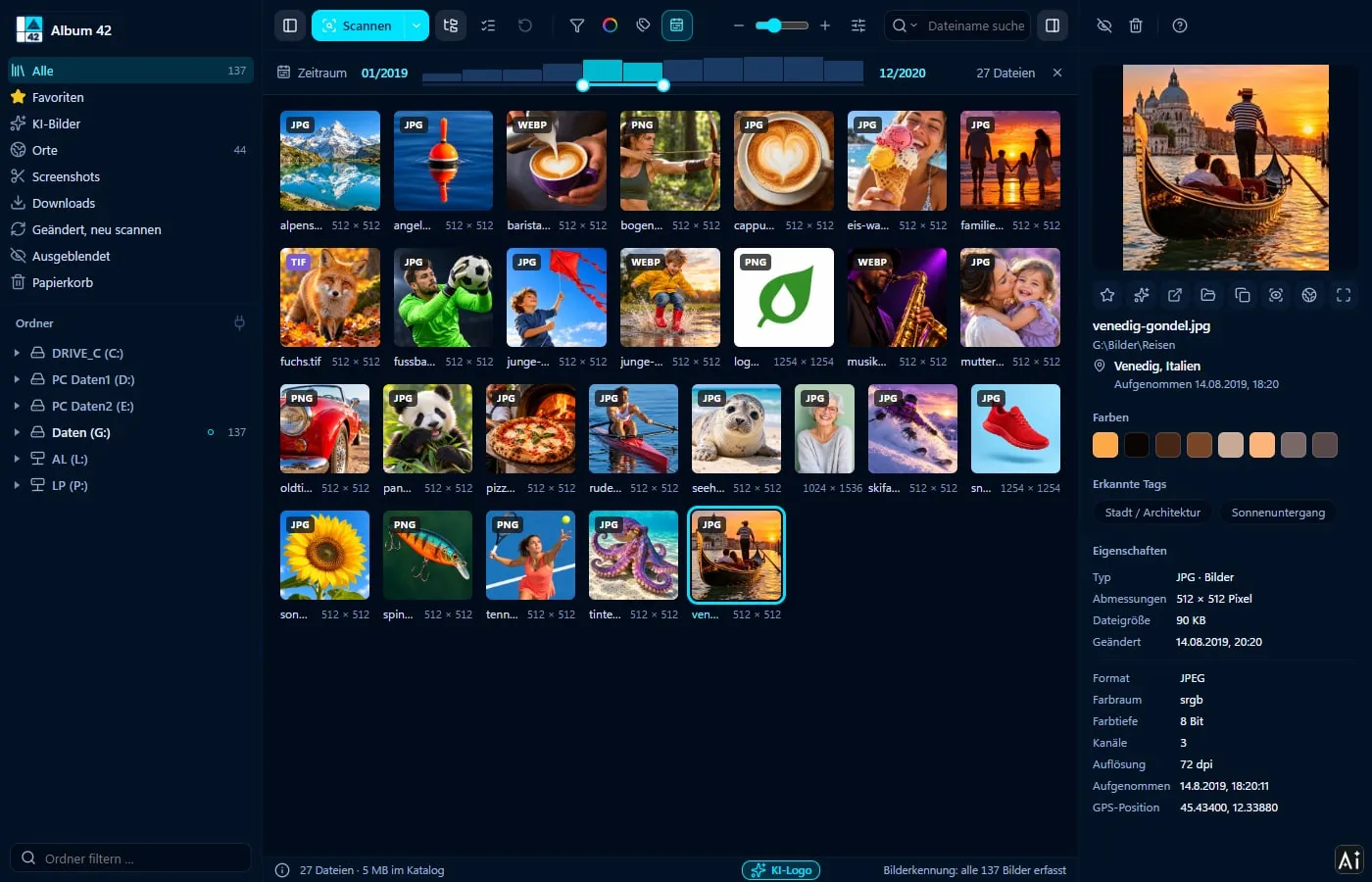
La fecha de un archivo a menudo dice poco: tras descargarlo, editarlo o enviarlo, muestra otro día distinto del de la foto. El día en que se tomó está en los datos de la cámara, dentro de la foto. Album 42 lee esa fecha de captura y acota sus fotos según ella: dos tiradores y solo ve las imágenes de esos meses. En Windows 11 y en el Mac, también para fotos en discos externos.
Así encuentra fotos por fecha de captura
Escanear
Escanee una carpeta o una unidad. Album 42 lee a la vez la fecha de captura de cada foto.
Clic en «Periodo»
El botón de arriba muestra una barra: a la izquierda la fecha más antigua, a la derecha la más reciente y, en medio, columnas con cuántas imágenes hay por año o mes.
Mover los tiradores
Con los dos tiradores elige mes y año. A la derecha ve cuántos archivos hay en el periodo.
¿Fecha de captura o fecha de modificación?
Para el periodo cuenta la fecha de captura de la cámara (EXIF). Los archivos sin ella, como gráficos o capturas de pantalla, se ordenan por su fecha de modificación. Si un tirador está en el extremo, también entran archivos con una fecha claramente errónea, por ejemplo anterior a 1971 o futura.
El orden de las imágenes lo elige en el menú «Vista»: por nombre, fecha, tamaño o resolución. «Fecha» es allí la fecha de modificación del archivo.
Combinar con ubicación y búsqueda
El periodo funciona junto con todo lo demás: con la búsqueda por IA, con color y etiquetas y con el mapa del mundo. En la vista «Lugares» la barra está sobre el mapa y este solo muestra las fotos de esos meses. España, agosto de 2019: dos gestos.
La fecha de captura de cada foto
Haga clic en una foto: el panel de detalles muestra la fecha y hora de la toma, en fotos del móvil también el lugar, además de cámara, objetivo y exposición. Album 42 lo lee de JPG, TIFF, HEIC y los formatos RAW habituales.
La fecha se conserva
Album 42 no cambia ninguna fecha. Si mueve fotos arrastrándolas a otra carpeta, incluso a otro disco, conservan su fecha de modificación. Si gira o endereza una foto en el visor, al guardar se mantienen la fecha de captura y la posición GPS.
Preguntas frecuentes
¿Puedo ordenar las fotos por fecha de captura?
Album 42 acota por fecha de captura: con «Periodo» elige mes y año y solo quedan las fotos de esa época. Al ordenar por fecha, el orden de la cuadrícula sigue la fecha de modificación del archivo.
¿Qué pasa si una foto no tiene fecha de captura?
Entonces cuenta la fecha de modificación del archivo. Lo mismo vale para gráficos, capturas de pantalla y otros archivos sin datos de cámara.
¿Album 42 cambia la fecha de mis fotos?
No. Incluso al moverlas a otro disco se conserva la fecha de modificación, y al girarlas se mantienen la fecha de captura y el GPS.
¿Funciona con fotos de un disco duro externo?
Sí. Todo lo escaneado entra en el periodo, también los discos que no están conectados en ese momento.
¿Funciona en Windows 11 y en el Mac?
Sí: en Windows 10 y 11 (64 bits) y en macOS 12 o posterior, en Mac con chip de Apple y con procesador Intel.
Pruébelo gratis durante 28 días
Sin registro, sin suscripción. Si Album 42 le convence, paga una sola vez 29 € – con todas las actualizaciones de la versión 1.
Más guías
- Cómo ordenar fotos en el PC – en carpetas, por fecha, color y tema
- Ordenar fotos por ubicación – todos los lugares de sus fotos en el mapa
- Buscar y eliminar fotos duplicadas – y de paso las similares
- Abrir archivos HEIC en Windows 11 – ver fotos del iPhone sin extensión
- Buscar imágenes en el PC – con IA por contenido, lugar y fecha
- ¿No se ve la vista previa de las imágenes en Windows 11? Miniaturas de 81 formatos
- Crear una base de datos de imágenes – todas sus imágenes en un catálogo
- Guardar capturas de pantalla e imágenes del portapapeles automáticamente
- Ordenar fotos con IA – etiquetar automáticamente
- Etiquetar imágenes generadas por IA – con logo y metadatos, solo en la copia
- Buscar fotos en un disco duro externo – aunque no esté conectado
- Visor de fotos rápido para Windows 11 y Mac
- ¿Miniaturas PSD en Windows? Ver archivos de Photoshop sin Photoshop
- Visor CDR – abrir archivos de CorelDRAW sin CorelDRAW
- Miniaturas EPS, AI y SVG en Windows 11 y Mac
- Ver archivos RAW en Windows 11 y Mac
- Organizar fotos en el Mac – todas las imágenes, todas las unidades, 81 formatos
- Alternativa a ThumbsPlus para Windows 11 y Mac