¿dónde era aquello?
Ordenar fotos por ubicación – todos los lugares de sus fotos en el mapa
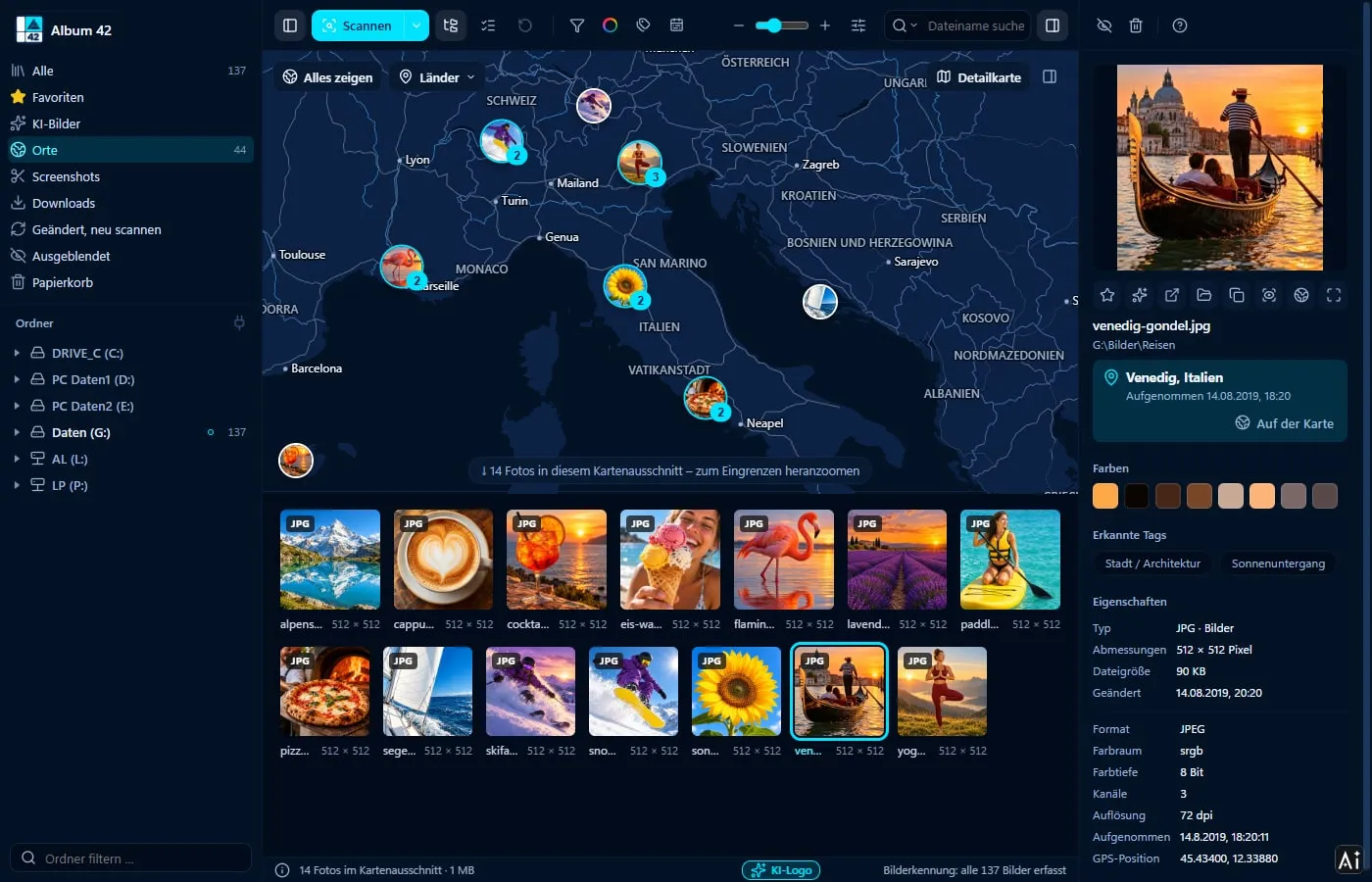
Las fotos del móvil saben dónde se hicieron. Album 42 lee la ubicación de cada foto y la muestra en el mapa del mundo justo donde la tomó. Acerque el mapa y debajo solo quedan las fotos de esa zona: Venecia, la playa, el jardín de casa. El mapa y los nombres de lugares vienen incluidos; sus fotos se quedan en su ordenador. En Windows 11 y en el Mac.
Así se ordenan las fotos por ubicación
Escanear
Escanee la carpeta de fotos, la copia del móvil o el disco externo. Album 42 lee a la vez la ubicación y la hora de la toma.
Abrir «Lugares»
Haga clic en «Lugares» en la barra lateral izquierda. El mapa muestra todas las fotos con ubicación; las cercanas se agrupan en un círculo con su número.
Acercar
La rueda del ratón o un clic en un círculo acerca el mapa. Debajo solo aparecen las fotos de la zona visible.
Buscar fotos por ubicación
Escriba un lugar o un país en el campo de búsqueda, por ejemplo «Roma», «Francia» o «Sevilla»: Album 42 muestra las fotos de allí, en cualquier vista. En «Lugares», el mapa vuela directamente a los resultados. «Mostrar todo» vuelve a mostrar todas las fotos y «Países» salta a un país.
¿Dónde se hizo esta foto?
Haga clic en una foto: en el panel de detalles, bajo el nombre del archivo, aparece el lugar con fecha y hora, por ejemplo «Venecia, Italia, tomada el 14/08/2019, 18:20». El botón del globo salta desde cualquier vista al mapa y muestra la foto allí, que sigue seleccionada.
Mapa del mundo sin internet
El mapa integrado no necesita internet. Muestra países, regiones, ríos, lagos, carreteras principales y localidades a partir de unos 5.000 habitantes. Album 42 obtiene el nombre del lugar de cada foto de una lista integrada de ciudades y municipios.
Si quiere más detalle, active arriba a la derecha el «Mapa detallado»: un mapa de calles con pueblos, bosques y edificios de OpenFreeMap. El servicio ve su dirección IP y la zona del mapa, nunca sus fotos. Desactivado, Album 42 no se conecta a ningún servicio de mapas.
Ubicación y periodo juntos
Muestre el periodo sobre el mapa y este solo enseña las fotos de esos meses. Acerque a España, elija agosto de 2019 y añada la búsqueda por IA «playa»: ahí están las fotos de playa de aquellas vacaciones, sin haber creado nunca un álbum.
¿Qué fotos tienen ubicación?
Los móviles y los drones guardan la ubicación en la foto (GPS en los datos EXIF) si la cámara puede usar la ubicación. Album 42 la lee de JPG, TIFF, HEIC y los formatos RAW de cámara habituales. Muchas cámaras sin GPS y algunas imágenes editadas no tienen ubicación: no aparecen en el mapa, pero siguen en el catálogo como siempre.
Preguntas frecuentes
¿Cómo puedo ordenar fotos por ubicación?
Escanee sus fotos con Album 42 y abra la vista «Lugares» a la izquierda. Las fotos aparecen en el mapa donde se tomaron; al acercar, la cuadrícula de abajo solo muestra las fotos de esa zona.
¿Cómo sabe Album 42 dónde se tomó una foto?
Por los datos GPS que el móvil, el dron o la cámara guardan en la foto. Album 42 los lee al escanear y, para las fotos que ya están en el catálogo, una vez en segundo plano.
¿Puedo buscar por el nombre de un lugar?
Sí. Los nombres de lugares y países en el campo de búsqueda encuentran las fotos de allí, por ejemplo «Roma» o «Francia». En «Lugares», el mapa vuela a los resultados.
¿Se suben mis fotos a internet para esto?
No. El mapa y los nombres de lugares vienen incluidos. Solo si activa el mapa detallado, Album 42 carga mapas de OpenFreeMap; el servicio nunca ve sus fotos.
¿Por qué faltan algunas fotos en el mapa?
No tienen ubicación guardada, por ejemplo porque la ubicación estaba desactivada en el móvil o la cámara no tiene GPS. Esas fotos siguen en todas las demás vistas.
¿Funciona en Windows 11 y en el Mac?
Sí: en Windows 10 y 11 (64 bits) y en macOS 12 o posterior, en Mac con chip de Apple y con procesador Intel.
Pruébelo gratis durante 28 días
Sin registro, sin suscripción. Si Album 42 le convence, paga una sola vez 29 € – con todas las actualizaciones de la versión 1.
Más guías
- Cómo ordenar fotos en el PC – en carpetas, por fecha, color y tema
- Fotos por fecha de captura – acotar por mes y año
- Buscar y eliminar fotos duplicadas – y de paso las similares
- Abrir archivos HEIC en Windows 11 – ver fotos del iPhone sin extensión
- Buscar imágenes en el PC – con IA por contenido, lugar y fecha
- ¿No se ve la vista previa de las imágenes en Windows 11? Miniaturas de 81 formatos
- Crear una base de datos de imágenes – todas sus imágenes en un catálogo
- Guardar capturas de pantalla e imágenes del portapapeles automáticamente
- Ordenar fotos con IA – etiquetar automáticamente
- Etiquetar imágenes generadas por IA – con logo y metadatos, solo en la copia
- Buscar fotos en un disco duro externo – aunque no esté conectado
- Visor de fotos rápido para Windows 11 y Mac
- ¿Miniaturas PSD en Windows? Ver archivos de Photoshop sin Photoshop
- Visor CDR – abrir archivos de CorelDRAW sin CorelDRAW
- Miniaturas EPS, AI y SVG en Windows 11 y Mac
- Ver archivos RAW en Windows 11 y Mac
- Organizar fotos en el Mac – todas las imágenes, todas las unidades, 81 formatos
- Alternativa a ThumbsPlus para Windows 11 y Mac