Gemaakt met AI
Honderden mappen.
Geen enkele afbeelding.

Zo ziet je grafische verzameling eruit in de Verkenner.

Eén klik. Alles zichtbaar.

CorelDRAW, Photoshop, RAW, video – Album 42 laat ze allemaal zien.

Doe het zoals de profs.

Profs hebben profgereedschap nodig.

Foto’s sorteren, zoeken en bekijken – op je pc en Mac

Vinden in plaats van zoeken.

Geen account Geen abonnement Alles blijft op je computer 81 formaten
gewoon beginnen met typen!

Afbeeldingen zoeken met AI: beschrijf wat erop staat.

De AI herkent wat er op je afbeeldingen te zien is. Helemaal zonder trefwoorden – en hij draait op je computer, niet op internet.

slepen, loslaten, klaar!

Foto’s snel in mappen sorteren.

Sleep afbeeldingen naar een map – en ze staan erin. Ook meerdere tegelijk, ook naar een andere schijf. Vergist? Ctrl+Z, ⌘Z op de Mac, zet ze terug.

Gevonden – en meteen in de map.

Eén klik en je bent in de map waarin de afbeelding staat. Of direct in Verkenner of Finder.

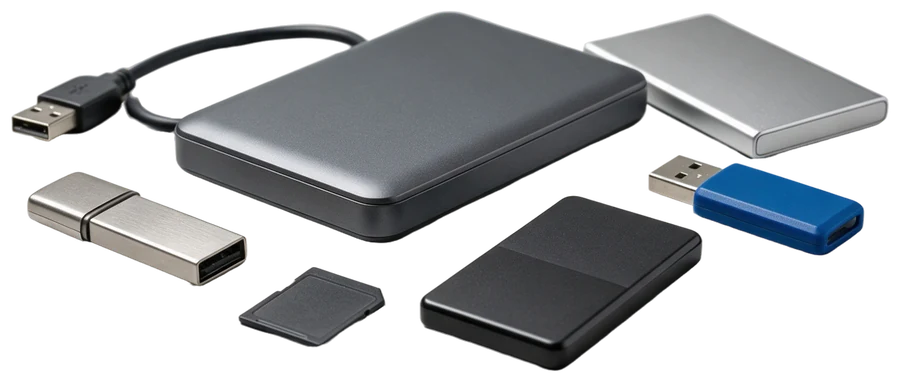
Externe harde schijf, SSD’s, usb-sticks en SD-kaartGemaakt met AIzelfs de schijf uit 2009!

Afbeeldingen op externe schijven – ook wat in de kast ligt.

Externe schijven, usb-sticks, SD-kaarten: losgekoppeld en toch vindbaar.

waar was dat ook alweer?

Foto’s op plaats – op de wereldkaart.

Foto’s van je telefoon weten waar ze gemaakt zijn. Album 42 toont ze op de wereldbol – zoom in, en onderaan staan alleen nog de foto’s uit die omgeving. Kaart en plaatsnamen zijn ingebouwd, je foto’s blijven op je computer.

Zomer 2019? Alsjeblieft.

Foto’s op datum filteren.

Twee schuifjes, en je ziet alleen de afbeeldingen uit die maanden – foto’s op opnamedatum, alle andere bestanden op wijzigingsdatum. Samen met plaats en zoeken: Spanje, augustus 2019.

De vergelijking

28 formaten meer dan Windows.
27 meer dan macOS.

Verkenner maakt alleen miniaturen voor de gangbare foto- en videoformaten. CorelDRAW, Photoshop, Illustrator, PDF, SVG, HDR of 3D blijven grijze pictogrammen – zelfs met alle uitbreidingen van Microsoft. De Finder op de Mac kan iets meer, maar ook die toont geen CorelDRAW, Illustrator, weblettertypen en 3D-modellen. Album 42 toont 81 formaten – op beide systemen.¹

Windows 11 met alle Microsoft-uitbreidingen0
macOS 26 Finder, zonder extra programma’s0
Album 420
↑ 81 – bijna twee keer 42!

Eigen meting (oktober 2026) met voorbeeldbestanden: miniaturen van Verkenner onder Windows 11 en van de Finder onder macOS 26, geteld zijn de 81 formaten die Album 42 zelf leest. Formaten die Windows alleen met een uitbreiding uit de Microsoft Store toont (*), zijn bij Windows meegeteld, bij de Mac alle camera-RAW-formaten.
¹ Voor EPS en enkele zeldzame videoformaten gebruikt Album 42 de gratis programma’s Ghostscript en ffmpeg; ffmpeg installeert Album 42 met één klik zelf. Op de Mac is voor WMF en EMF bovendien het gratis Inkscape nodig, en 3MF toont Album 42 daar alleen met een ingebouwde voorbeeldafbeelding.

psst … de ene vraag:

Geen paniek.
Het antwoord is .

Waar is die vakantiefoto uit 2014? Welk CorelDRAW-bestand had het logo? En wat staat er eigenlijk op die oude harde schijf in de kast? Op dat alles is er één antwoord – en dat is 42.

Album 42 – meer dan alleen het antwoord op alles. (Tip: typ gewoon eens 42 …)
Usb-stick Harde schijf SD-kaart 42 Geen paniek
nooit meer zoeken naar „Schermafbeelding (42).png”

Schermafbeeldingen komen vanzelf in de catalogus.

Win+Shift+S, ⌘⇧4 op de Mac, of „Afbeelding kopiëren” in de browser – Album 42 bewaart het.

Afbeeldingen gewoon erheen slepen.

Sleep afbeeldingen direct naar je opmaak, je presentatie of je mail.

het origineel blijft zoals het is!

AI-afbeeldingen kenmerken, alleen op de kopie.

Markeer een afbeelding en ze krijgt je logo en de AI-vermelding in de metadata bij kopiëren of naar buiten slepen. Hoe het logo eruitziet en waar het staat, leg je één keer vast.

Babelvis niet nodig.

Spreekt 9 talen.

Uitsnede trekken, plakken, klaar.

Rechthoek trekken – en de uitsnede staat al op het klembord. Dat kan ook midden in een video, want MP4 en MOV speelt Album 42 zelf af.

Elke afbeelding in één oogopslag.

Grootte, formaat, herkende onderwerpen – en de hoofdkleuren van het motief. Eén klik kopieert de kleurwaarde als HEX, RGB, CMYK of als dichtstbijzijnde RAL-kleur.

Afbeeldingen op kleur en onderwerp.

Oranje en landschap samen – en je ziet alle zonsondergangen. Beide zijn vrij te combineren, ook met de zoekfunctie.

nog meer honden? Alsjeblieft!

Vergelijkbare afbeeldingen zoeken.

Rechtsklik op een afbeelding, „Vergelijkbare afbeeldingen zoeken” – en Album 42 toont alles wat erop lijkt.

scheve horizon? Verleden tijd.

Foto’s draaien, spiegelen, rechtzetten.

Eén klik draait de afbeelding 90°, een tweede spiegelt haar. Scheve horizon? Pak de afbeelding bij een hoek en draai haar recht. Opslaan – opnamedatum en gps blijven behouden. Vergist? „Origineel herstellen” zet haar terug.

Eén keer kopen. Houden.

Eerst rustig uitproberen. Dan één keer betalen – klaar.

Album 42
€ 29 eenmalig, incl. btw
zelfs onder € 42!

Handleidingen: foto’s sorteren, zoeken en bekijken

Foto’s sorterenSlepen naar mappen – en sorteren op datum, kleur en onderwerp. Foto’s op locatieAlle plekken van je foto’s op een kaart – offline. Foto’s op opnamedatumFilteren op maand en jaar waarin de foto is gemaakt. Dubbele foto’sGelijke en gelijkende foto’s op alle schijven. HEIC openeniPhone-foto’s op je pc – zonder extensie. Afbeeldingen zoeken op pcBeschrijf wat erop staat – de AI vindt het, zonder cloud. MiniaturenAls de Verkenner alleen pictogrammen toont: 81 formaten. BeeldbankAlle afbeeldingen van alle schijven in één catalogus. SchermafbeeldingenSchermafbeeldingen en gekopieerde beelden komen vanzelf binnen. Foto’s sorteren met AIMensen, landschap, logo – de AI taggt het zelf. AI-afbeeldingen labelenLogo en AI-vermelding alleen op de kopie. Foto’s op externe schijfLosgekoppelde schijven, sticks en kaarten blijven doorzoekbaar. FotoviewerGroot bekijken, zoomen, bladeren, draaien, rechtzetten. PSD-miniaturenPhotoshop-bestanden als voorbeeld – zonder Photoshop. CDR-viewerCorelDRAW-bestanden als voorbeeld – ook zonder CorelDRAW. EPS, AI en SVGVectorafbeeldingen als miniatuur in plaats van pictogram. RAW-bestanden openenCamera-RAW met voorbeeld en opnamegegevens. Foto’s ordenen op de MacVoor Macs met Apple-chip en Intel. ThumbsPlus-alternatiefThumbsPlus is er niet meer – Album 42 wel.

Veelgestelde vragen

Wat gebeurt er na de 28 dagen?

Zonder licentie kan Album 42 geen nieuwe mappen meer inlezen. Je catalogus blijft bewaard – bekijken, zoeken en openen blijven werken.

Is dit een abonnement?

Nee. Je betaalt één keer € 29 en houdt Album 42 voor altijd, met alle updates van versie 1.

Ik heb een nieuwe computer. Wat nu?

Klik op de oude computer onder Instellingen → Licentie op „Op deze computer deactiveren” en voer de licentiesleutel in op de nieuwe – dat kan ook van Windows naar Mac en omgekeerd.

Worden mijn afbeeldingen geüpload?

Nee. Catalogus en beeldherkenning draaien op je computer. Album 42 gaat alleen online voor de licentiecontrole, voor updates, eenmalig om de beeldherkenning te downloaden en – alleen als je dat wilt – voor foutmeldingen en de detailkaart in de weergave „Plaatsen”.

Toont Album 42 mijn foto’s op een kaart?

Ja. De weergave „Plaatsen” toont foto’s met een opnamelocatie op een wereldkaart, zoals telefoons en drones die opslaan. Album 42 leest de locatie mee bij het inlezen, ook bij foto’s die al in de catalogus staan. Kaart en plaatsnamen zijn ingebouwd; alleen de detailkaart met straten en gebouwen komt desgewenst van internet.

Kan ik mijn afbeeldingen met Album 42 in mappen sorteren?

Ja. Selecteer afbeeldingen en sleep ze naar een map in de mappenboom – ook meerdere tegelijk en naar andere schijven. Sterren, tags en miniaturen blijven behouden, en bestanden met dezelfde naam worden nooit overschreven.

Verandert Album 42 mijn bestanden?

Alleen als jij dat wilt. Miniaturen en tags staan in een eigen catalogus. Sleep je afbeeldingen naar een andere map, dan verplaatst Album 42 ze daarheen – „Ongedaan maken” zet ze terug. Een gedraaide of rechtgezette afbeelding komt pas in het bestand als je op „Opslaan” klikt, en „Origineel herstellen” zet de vorige versie terug. Verwijder je zelf een bestand, dan komt het in de prullenbak.

Heb ik CorelDRAW of Photoshop nodig?

Nee. Album 42 leest het voorbeeld van deze bestanden zelf. Alleen voor EPS en zeldzame videoformaten gebruikt het de gratis programma’s Ghostscript en ffmpeg.

Is Album 42 een alternatief voor ThumbsPlus?

Ja. Album 42 is ontstaan omdat we een actueel programma zochten zoals ThumbsPlus: miniaturen voor veel formaten op alle schijven – plus zoeken op beeldinhoud met AI, voorbeelden van CorelDRAW, Photoshop en camera-RAW en volledige ondersteuning voor Windows 11. Wie ThumbsPlus kent, vindt snel zijn weg. (ThumbsPlus is een merk van Cerious Software.)

Windows waarschuwt bij het installeren – is dat normaal?

Bij nieuwe programma’s toont Windows soms de melding „Uw pc is beveiligd door Windows”. Klik op „Meer informatie” en daarna op „Toch uitvoeren”.

Hoe installeer ik Album 42 op de Mac?

Open het DMG-bestand en sleep Album 42 naar de map „Apps”. Album 42 is door Apple notarieel bekrachtigd; bij de eerste start vraagt macOS alleen of je de van internet gedownloade app wilt openen. Daarna laat Album 42 zien hoe je volledige schijftoegang inschakelt – dan catalogiseert het alle mappen zonder per map te vragen.

Op welke systemen draait Album 42?

Windows 10 of Windows 11 (64-bits) en macOS 12 (Monterey) of nieuwer – op Macs met Apple-chip (M1 tot M4) en met Intel-processor.

Waarom heet het programma Album 42?

Omdat 42, zoals bekend, het antwoord is op de ultieme vraag over het leven, het universum en alles. De vraag waar die ene afbeelding staat, beantwoordt Album 42 meteen ook.

28 dagen gratis uitproberen

Geen account. Geen abonnement. Eenmalig € 29 – en Album 42 is van jou.

↓ klik – en het downloadt.
Downloaden voor Windows
Mac met Apple-chip (M1–M4)Mac met Intel-processorWelke Mac? Apple-menu → „Over deze Mac”
Nu kopen

Windows kent Album 42 nog niet en toont daarom bij de eerste start „Uw pc is beveiligd door Windows”. Klik dan op „Meer informatie” en „Toch uitvoeren”.