Creato con IA
Centinaia di cartelle.
Nemmeno un’immagine.

Ecco come appare la tua raccolta grafica in Esplora risorse.

Un clic. Tutto visibile.

CorelDRAW, Photoshop, RAW, video – Album 42 li mostra tutti.

Fai come i professionisti.

I professionisti hanno bisogno di strumenti professionali.

Ordinare, cercare e vedere le foto – su PC e su Mac

Trovare invece di cercare.

Nessuna registrazione Nessun abbonamento Tutto resta sul tuo computer 81 formati
scrivi e basta!

Cercare immagini con l’IA: descrivi cosa mostrano.

L’IA riconosce cosa mostrano le tue immagini. Senza parole chiave – e funziona sul tuo computer, non su Internet.

trascina, rilascia, fatto!

Ordinare le foto nelle cartelle in un attimo.

Trascina le immagini su una cartella ed eccole lì. Anche più di una alla volta, anche su un altro disco. Sbagliato? Ctrl+Z, ⌘Z sul Mac, le riporta indietro.

Trovata – e subito nella cartella.

Un clic e sei nella cartella in cui si trova l’immagine. Oppure direttamente in Esplora risorse o nel Finder.

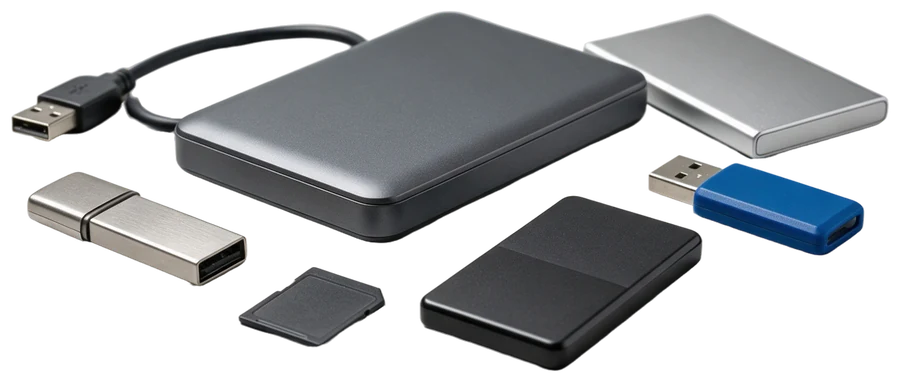
Disco esterno, SSD, chiavette USB e scheda SDCreato con IAanche il disco del 2009!

Immagini su dischi esterni – anche quello che è nel cassetto.

Dischi esterni, chiavette USB, schede SD: scollegati e comunque nella ricerca.

dov’era, già?

Foto per luogo – sulla mappa del mondo.

Le foto dello smartphone sanno dove sono state scattate. Album 42 le mostra sul globo – ingrandisci e sotto restano solo le foto di quella zona. Mappa e nomi dei luoghi sono integrati, le tue foto restano sul tuo computer.

Estate 2019? Eccola.

Restringere le foto per data.

Due maniglie e vedi solo le immagini di quei mesi – le foto in base alla data di scatto, tutti gli altri file in base alla data di modifica. Insieme a luogo e ricerca: Spagna, agosto 2019.

Il confronto

28 formati in più di Windows.
27 in più di macOS.

Esplora file crea miniature solo per i formati foto e video più comuni. CorelDRAW, Photoshop, Illustrator, PDF, SVG, HDR o 3D restano icone grigie – anche con tutte le estensioni di Microsoft. Il Finder del Mac fa qualcosa in più, ma neanche lui mostra CorelDRAW, Illustrator, font web e modelli 3D. Album 42 mostra 81 formati – su entrambi i sistemi.¹

Windows 11 con tutte le estensioni di Microsoft0
macOS 26 Finder, senza programmi aggiuntivi0
Album 420
↑ 81 – quasi due volte 42!

Misurazione nostra (ottobre 2026) con file di esempio: miniature di Esplora file in Windows 11 e del Finder in macOS 26, contando gli 81 formati che Album 42 legge da solo. I formati che Windows mostra solo con un’estensione del Microsoft Store (*) sono contati per Windows, e tutti i formati RAW delle fotocamere per il Mac.
¹ Per EPS e alcuni formati video rari Album 42 usa i programmi gratuiti Ghostscript e ffmpeg; ffmpeg lo installa Album 42 da solo con un clic. Sul Mac per WMF ed EMF serve anche il programma gratuito Inkscape, e lì Album 42 mostra i file 3MF solo se contengono un’anteprima integrata.

psst … la domanda delle domande:

Niente panico.
La risposta è .

Dov’è la foto delle vacanze del 2014? Qual era il file CorelDRAW con il logo? E cosa c’è davvero sul vecchio disco nell’armadio? A tutto questo c’è una sola risposta – e si chiama 42.

Album 42 – molto più della risposta a tutto. (Suggerimento: prova a digitare 42 …)
Chiavetta USB Disco rigido Scheda SD 42 Niente panico
basta cercare «Screenshot (42).png»

Gli screenshot finiscono da soli nel catalogo.

Win+Maiusc+S, ⌘⇧4 sul Mac, o «Copia immagine» nel browser – Album 42 la conserva.

Basta trascinare le immagini.

Trascina le immagini direttamente nel tuo layout, nella tua presentazione o nella tua e-mail.

l’originale resta così com’è!

Segnalare le immagini IA, solo sulla copia.

Segna un’immagine: riceve il tuo logo e l’indicazione IA nei metadati quando la copi o la trascini fuori. Stabilisci una volta come appare il logo e dove si trova.

Pesce di Babele non necessario.

Parla 9 lingue.

Seleziona un ritaglio, incolla, fatto.

Trascina un rettangolo – e il ritaglio è già negli appunti. Funziona anche a metà di un video, perché Album 42 riproduce da sé MP4 e MOV.

Ogni immagine a colpo d’occhio.

Dimensioni, formato, temi riconosciuti – e i colori principali del soggetto. Un clic copia il valore del colore in HEX, RGB, CMYK o come tinta RAL più vicina.

Immagini per colore e tema.

Arancione e paesaggio insieme – e vedi tutti i tramonti. Si possono combinare liberamente, anche con la ricerca.

ancora cani? Eccoli!

Trova immagini simili.

Clic destro su un’immagine, «Trova immagini simili» – e Album 42 mostra tutto ciò che le somiglia.

orizzonte storto? Acqua passata.

Ruotare, specchiare, raddrizzare le foto.

Un clic ruota l’immagine di 90°, un altro la specchia. Orizzonte storto? Afferra l’immagine per un angolo e raddrizzala. Salva: data di scatto e GPS restano intatti. Ci hai ripensato? «Ripristina l’originale» la riporta com’era.

Acquista una volta. Tienilo per sempre.

Prima provalo con calma. Poi paghi una volta – fatto.

Album 42
29 € pagamento unico, IVA inclusa
meno di 42 €!

Guide: ordinare, cercare e vedere le foto

Ordinare le fotoTrascinare nelle cartelle – e ordinare per data, colore e tema. Foto su mappaTutti i luoghi delle tue foto su una mappa – offline. Foto per data di scattoRestringere per mese e anno di scatto. Foto duplicateFoto uguali e simili su tutti i dischi. Aprire file HEICLe foto dell’iPhone sul PC – senza estensione. Cercare immagini nel PCDescrivi cosa si vede – l’IA lo trova, senza cloud. AnteprimeQuando Esplora file mostra solo icone: 81 formati. Database di immaginiTutte le immagini di tutti i dischi in un catalogo. Screenshot e appuntiScreenshot e immagini copiate arrivano da sole nel catalogo. Ordinare foto con l’IAPersone, paesaggio, logo – ci pensa l’IA. Etichettare immagini IALogo e indicazione IA solo sulla copia. Foto su hard disk esternoDischi, chiavette e schede restano nella ricerca. Visualizzatore fotoVedere in grande, zoom, sfogliare, ruotare, raddrizzare. Anteprima PSDFile di Photoshop in anteprima – senza Photoshop. Visualizzatore CDRFile CorelDRAW in anteprima – anche senza CorelDRAW. EPS, AI e SVGGrafica vettoriale in miniatura invece che icone. Visualizzare file RAWRAW con anteprima e dati di scatto. Gestione foto su MacPer Mac con chip Apple e Intel. Alternativa a ThumbsPlusThumbsPlus non c’è più – Album 42 sì.

Domande frequenti

Cosa succede dopo i 28 giorni?

Senza licenza Album 42 non può più leggere nuove cartelle. Il tuo catalogo resta – vedere, cercare e aprire continuano a funzionare.

È un abbonamento?

No. Paghi una volta 29 € e tieni Album 42 per sempre, con tutti gli aggiornamenti della versione 1.

Ho un nuovo computer. E adesso?

Sul vecchio computer, in Impostazioni → Licenza, fai clic su «Disattiva su questo computer» e inserisci la chiave di licenza sul nuovo – funziona anche da Windows a Mac e viceversa.

Le mie immagini vengono caricate online?

No. Il catalogo e il riconoscimento delle immagini funzionano sul tuo computer. Album 42 va su Internet solo per verificare la licenza, per gli aggiornamenti, una volta per scaricare il riconoscimento delle immagini e – solo se lo desideri – per le segnalazioni di errore e la mappa dettagliata della vista «Luoghi».

Album 42 mostra le mie foto su una mappa?

Sì. La vista «Luoghi» mostra su una mappa del mondo le foto con il luogo di scatto, così come lo salvano smartphone e droni. Album 42 legge il luogo durante la scansione, anche per le foto che sono già nel catalogo. Mappa e nomi dei luoghi sono integrati; solo la mappa dettagliata con strade ed edifici arriva da Internet, se lo desideri.

Posso ordinare le mie immagini in cartelle con Album 42?

Sì. Seleziona le immagini e trascinale su una cartella nell’albero delle cartelle, anche più di una alla volta e su altre unità. Stelle, tag e miniature restano, e i file con lo stesso nome non vengono mai sovrascritti.

Album 42 modifica i miei file?

Solo se lo vuoi tu. Miniature e tag stanno in un catalogo a parte. Se trascini delle immagini in un’altra cartella, Album 42 le sposta lì – «Annulla» le riporta indietro. Un’immagine ruotata o raddrizzata viene scritta nel file solo quando fai clic su «Salva», e «Ripristina l’originale» la riporta com’era. Se elimini tu stesso un file, finisce nel Cestino.

Mi serve CorelDRAW o Photoshop?

No. Album 42 legge da solo l’anteprima di questi file. Solo per EPS e per formati video rari usa i programmi gratuiti Ghostscript e ffmpeg.

Album 42 è un’alternativa a ThumbsPlus?

Sì. Album 42 è nato perché cercavamo un programma attuale come ThumbsPlus: miniature per molti formati su tutte le unità – in più la ricerca per contenuto con l’IA, l’anteprima di CorelDRAW, Photoshop e RAW e il pieno supporto di Windows 11. Chi conosce ThumbsPlus si orienta subito. (ThumbsPlus è un marchio di Cerious Software.)

Windows mostra un avviso durante l’installazione – è normale?

Con i programmi nuovi, Windows a volte mostra l’avviso «Windows ha protetto il PC». Fai clic su «Ulteriori informazioni» e poi su «Esegui comunque».

Come installo Album 42 sul Mac?

Apri il file DMG e trascina Album 42 nella cartella «Applicazioni». Album 42 è autenticato da Apple; al primo avvio macOS chiede solo se vuoi aprire l’app scaricata da Internet. Poi Album 42 ti mostra come attivare l’accesso completo al disco – così cataloga tutte le cartelle senza chiedere per ognuna.

Su quali sistemi funziona Album 42?

Windows 10 o Windows 11 (64 bit) e macOS 12 (Monterey) o successivo – sui Mac con chip Apple (da M1 a M4) e con processore Intel.

Perché il programma si chiama Album 42?

Perché, come tutti sanno, 42 è la risposta alla domanda fondamentale sulla vita, l’universo e tutto quanto. E alla domanda su dove sia finita quella foto risponde anche Album 42.

Prova gratuita di 28 giorni

Nessuna registrazione. Nessun abbonamento. 29 € una volta sola – e Album 42 è tuo.

↓ clicca e si scarica.
Scarica per Windows
Mac con chip Apple (M1–M4)Mac con processore IntelQuale Mac? Menu Apple → «Informazioni su questo Mac»
Acquista ora

Windows non conosce ancora Album 42 e al primo avvio mostra quindi «PC protetto da Windows». Fai clic su «Ulteriori informazioni» e poi su «Esegui comunque».