in locale invece che nel cloud
Creare un database di immagini – tutte le immagini in un catalogo
Foto sul disco interno, grafiche sull’unità di rete, vecchi progetti su chiavette USB: con Album 42 crei con un clic un database di immagini di tutte le unità – con miniatura, colori, temi e dati di scatto di ogni file. Per casa, per fotografi e grafici, per piccole aziende. Sul tuo computer, non nel cloud.
Come creare il tuo database di immagini
Scansionare tutte le unità
Un clic su «Scansiona tutte le unità» legge tutto, anche le unità di rete. Album 42 salta le cartelle di sistema e del cloud.
Il catalogo resta aggiornato
Album 42 nota da solo le cartelle nuove e modificate e le segnala. «Riscansiona solo le modifiche» aggiorna tutto.
Trovare e condividere
Cerca per nome, contenuto, colore o tag – e trascina l’immagine direttamente in un’e-mail, un documento o un programma di grafica.
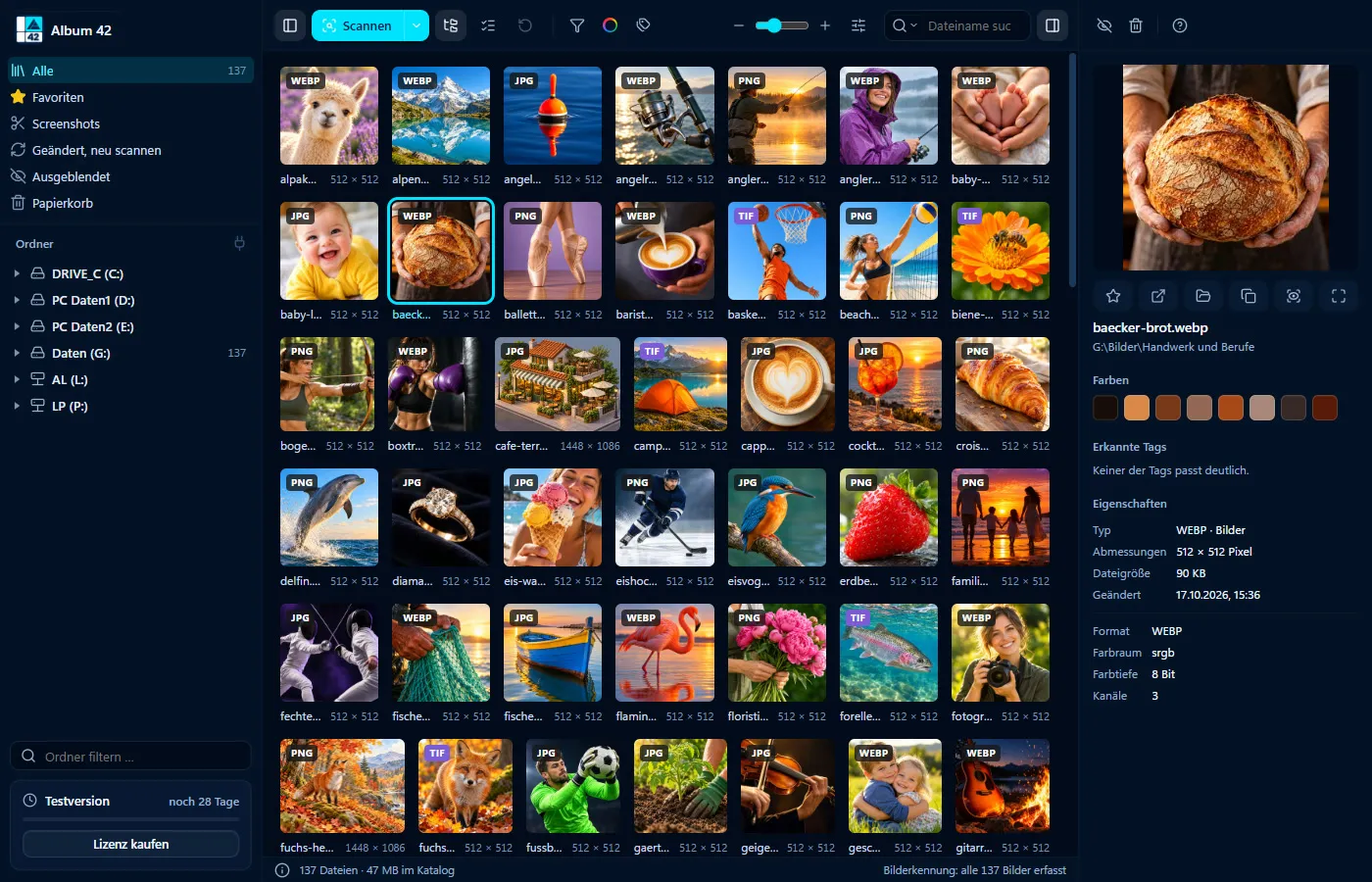

Cosa contiene il database di immagini
- miniatura, posizione, formato, dimensione, risoluzione e data di ogni file
- per le foto: fotocamera, obiettivo, esposizione e luogo di scatto
- i colori principali di ogni immagine – con HEX, RGB, CMYK e la tinta RAL più vicina
- temi riconosciuti come Persone, Paesaggio o Logo, più i tuoi tag e preferiti
Un database di immagini privato
Foto del telefono, della fotocamera e di vecchi hard disk in un unico catalogo: le vacanze le trovi sulla mappa del mondo, le feste di famiglia per data di scatto e tutto il resto con la ricerca IA. Senza account e senza canone mensile.
Un database di immagini per piccole aziende
Foto di prodotto, loghi, modelli: in ufficio si trovano le immagini per descrizione o colore invece che per percorso della cartella. Album 42 funziona su ogni postazione per conto suo – senza server, senza abbonamento, una licenza per computer. Se le immagini sono su un’unità di rete, ogni postazione può scansionarle.
Fare il backup del database di immagini
L’intero catalogo sta in una cartella di dati. Chi ne fa il backup ha salvato il database – le immagini restano dove sono.
Domande frequenti
Come si crea un database di immagini?
Installa Album 42 e fai clic su «Scansiona tutte le unità». Album 42 registra nel catalogo miniature, colori, temi e dati di scatto di tutte le immagini e poi lo tiene aggiornato da solo.
Il software per database di immagini esiste anche per Mac?
Sì. Album 42 funziona su Windows 10 e 11 e su macOS 12 o successivo, sui Mac con chip Apple e con processore Intel. Una licenza vale per Windows o Mac.
Dove si trova il database di immagini?
Sul tuo computer, nella cartella dati di Album 42. Non c’è nessun server e nessun cloud.
Più postazioni possono usare lo stesso catalogo?
No, ogni computer ha il proprio catalogo. Se le immagini sono su un’unità di rete, ogni postazione le scansiona per sé.
Album 42 modifica le mie immagini?
No. Miniature, colori e tag stanno nel catalogo; i tuoi file restano invariati. Solo se trascini tu le immagini in un’altra cartella, Album 42 le sposta lì – di più in ordinare le foto. E un’immagine che ruoti o raddrizzi nel visualizzatore cambia solo con «Salva».
Quanto costa Album 42?
29 € una sola volta per la versione 1 con tutti gli aggiornamenti, per un computer – nessun abbonamento. Prima puoi provarlo gratis per 28 giorni, senza registrazione.
Prova gratuita di 28 giorni
Nessuna registrazione, nessun abbonamento. Se Album 42 ti piace, paghi una sola volta 29 € – con tutti gli aggiornamenti della versione 1.
Altre guide
- Come ordinare le foto sul PC – in cartelle, per data, colore e tema
- Foto su mappa – ordinare le foto per luogo di scatto
- Foto per data di scatto – restringere per mese e anno
- Trovare ed eliminare foto duplicate – e insieme quelle simili
- Aprire file HEIC su Windows 11 – vedere le foto dell’iPhone senza estensione
- Cercare immagini nel PC – con l’IA per contenuto, luogo e data
- Anteprime delle immagini non visibili in Windows 11? Miniature per 81 formati
- Salvare automaticamente screenshot e immagini degli appunti
- Ordinare le foto con l’IA – tag automatici
- Etichettare immagini generate con IA – con logo e metadati, solo sulla copia
- Trovare foto su un hard disk esterno – anche quando è scollegato
- Visualizzatore foto veloce per Windows 11 e Mac
- Anteprima PSD in Windows? Aprire file di Photoshop senza Photoshop
- Visualizzatore CDR – aprire file CorelDRAW senza CorelDRAW
- Anteprima EPS, AI e SVG su Windows 11 e Mac
- Visualizzare file RAW su Windows 11 e Mac
- Gestione foto su Mac – tutte le immagini, tutti i dischi, 81 formati
- Alternativa a ThumbsPlus per Windows 11 e Mac