beelden zoeken met AI, zonder cloud
Afbeeldingen zoeken op je pc – met AI op inhoud, plaats en datum
‘Kinderen die buiten spelen’, ‘rode auto’, ‘logo met berg’: typ wat er op de afbeelding staat en Album 42 vindt het in je eigen mappen – zonder dat je ooit een trefwoord hebt ingevoerd. De beeldherkenning draait op je computer. Er wordt geen afbeelding geüpload. Daarnaast vind je afbeeldingen op plaats, opnamedatum, kleur en bestandsnaam.
Zo zoek je op beeldinhoud
Scannen
Scan een map of station. Daarna bekijkt de beeldherkenning elke afbeelding één keer – op de achtergrond, ongeveer een tiende seconde per afbeelding.
‘Beeldinhoud’ kiezen
Schakel met het vergrootglas voor het zoekveld van ‘Bestandsnaam’ naar ‘Beeldinhoud’.
Beschrijven
Typ wat je zoekt – bijvoorbeeld ‘strand bij zonsondergang’. De beste resultaten staan vooraan.
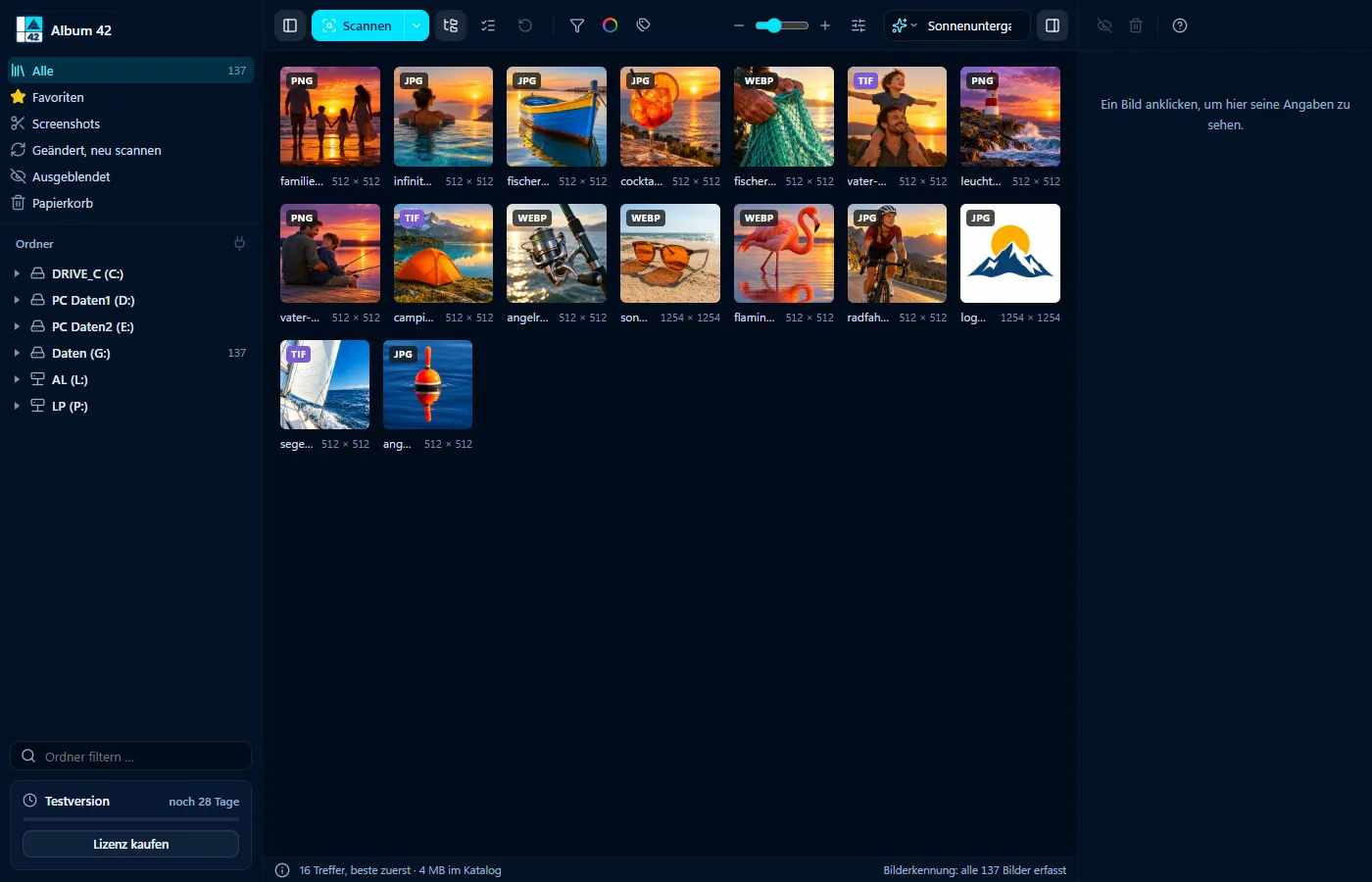

Zonder cloud, zonder account
Het model van de beeldherkenning wordt één keer gedownload en draait daarna op je computer – ook zonder internet. Je afbeeldingen verlaten de computer nooit.
Strenger of ruimer
In het filtermenu stel je in hoe streng de resultaten moeten zijn: ‘streng’ toont alleen de zekerste, ‘ruim’ meer en daardoor minder precieze. De zoekopdracht combineer je met kleur, bestandstype en tags. Met rechtsklik en ‘Map tonen in structuur’ spring je van een resultaat meteen naar de map.
Zoeken op plaats, datum en bestandsnaam
Plaatsnamen en landen in het zoekveld, zoals ‘Rome’ of ‘Frankrijk’, vinden de foto’s van daar; op de wereldkaart zie je ze allemaal in één oogopslag. Met ‘Periode’ filter je op maand en jaar van de opname (foto’s op opnamedatum). En weet je de bestandsnaam nog, zet het vergrootglas dan op ‘Bestandsnaam’.
Vergelijkbare afbeeldingen zoeken
Rechtsklik op een afbeelding en ‘Vergelijkbare afbeeldingen zoeken’: Album 42 toont uit de hele catalogus wat erop lijkt, de meest gelijkende eerst. Zo vind je serieopnamen, bewerkte versies en dubbele foto’s.
Wat de beeldherkenning niet kan
Ze herkent dingen, scènes en sferen, maar geen personen: gezichten worden niet herkend. Af en toe glipt er een afbeelding tussen die niet past; verder naar achteren worden de resultaten minder nauwkeurig.
Veelgestelde vragen
Hoe zoek ik afbeeldingen op mijn pc?
Scan mappen of stations met Album 42, zet het vergrootglas voor het zoekveld op ‘Beeldinhoud’ en beschrijf wat er op de afbeelding staat. Op bestandsnaam, plaats, opnamedatum en kleur zoek je in hetzelfde venster.
Worden mijn afbeeldingen naar internet geüpload?
Nee. Catalogus en beeldherkenning draaien op je computer. Album 42 gaat alleen online voor de licentie, updates en één keer om de beeldherkenning te downloaden.
Moet ik eerst trefwoorden invoeren?
Nee. De beeldherkenning bekijkt elke afbeelding zelf. Eigen tags kun je daarnaast aanmaken.
Hoe lang duurt het analyseren?
Ongeveer een tiende seconde per afbeelding. Ondertussen vindt de zoekopdracht al de geanalyseerde afbeeldingen; met ‘Pauzeren’ in de onderbalk pauzeer je de herkenning.
Werkt het in Windows 11 en op de Mac?
Ja – in Windows 10 en 11 (64-bit) en in macOS 12 of nieuwer, op Macs met Apple-chip en met Intel-processor.
28 dagen gratis uitproberen
Geen account, geen abonnement. Bevalt Album 42, dan betaal je één keer € 29 – met alle updates van versie 1.
Meer handleidingen
- Foto’s sorteren op je pc – in mappen, op datum, kleur en onderwerp
- Foto’s sorteren op locatie – al je opnameplekken op de wereldkaart
- Foto’s op opnamedatum vinden – filteren op maand en jaar
- Dubbele foto’s vinden en verwijderen – en meteen de gelijkende
- HEIC openen in Windows 11 – iPhone-foto’s bekijken zonder extensie
- Miniaturen niet zichtbaar in Windows 11? Voorbeeld van 81 formaten
- Een beeldbank maken – al je afbeeldingen in één catalogus
- Schermafbeeldingen en klembordafbeeldingen automatisch opslaan
- Foto’s sorteren met AI – automatisch taggen
- AI-afbeeldingen labelen – met logo en metadata, alleen op de kopie
- Foto’s vinden op een externe harde schijf – ook als die niet aangesloten is
- Snelle fotoviewer voor Windows 11 en Mac
- PSD openen zonder Photoshop – miniaturen van Photoshop-bestanden
- CDR-viewer – CorelDRAW-bestanden openen zonder CorelDRAW
- EPS-, AI- en SVG-bestanden openen met voorbeeld – Windows 11 en Mac
- RAW-bestanden openen in Windows 11 en op de Mac
- Foto’s ordenen op de Mac – alle afbeeldingen, alle schijven, 81 formaten
- ThumbsPlus-alternatief voor Windows 11 en Mac