iPhone の写真を PC で
HEIC を Windows 11 で開く – 拡張機能なしで iPhone の写真を表示
iPhone は写真を HEIC で保存します。PC ではこのファイルが灰色のアイコンのままのことが多く、表示するには Microsoft Store の拡張機能を求められます。Album 42 は HEIC を自分で開きます。カタログではサムネイルに、ビューアでは大きく、撮影場所を含むすべての撮影データ付きで。拡張機能も変換も不要で、Windows 10、Windows 11、Mac に対応します。
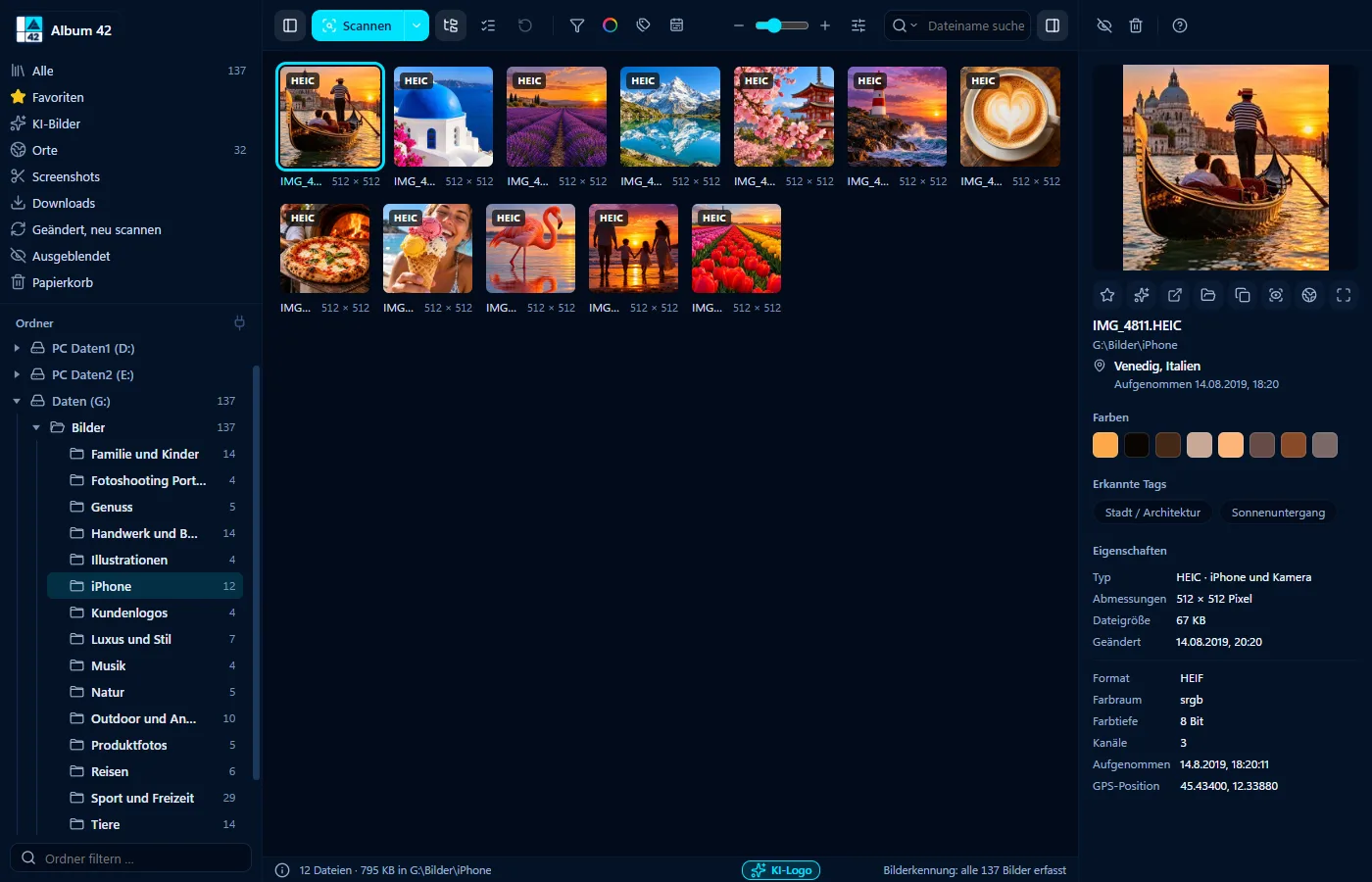

HEIC ファイルを開く手順
写真を PC へ
iPhone の写真をいつもどおり PC や外付けドライブにコピーします。
スキャン
Album 42 でフォルダーを選び「スキャン」をクリック。すべての HEIC ファイルにサムネイルが付きます。
表示
ダブルクリックで写真を大きく表示。矢印キーで送り、マウスホイールで拡大します。
Windows で HEIC が開けない理由
HEIC(HEIF)は、同じ画質で JPG の最大半分のサイズで写真を保存できる形式です。Windows には対応するデコーダーが入っていないことがあり、その場合エクスプローラーにサムネイルが出ず、フォトアプリは Microsoft Store の拡張機能を求めます。Album 42 は独自のデコーダーを内蔵しているので、拡張機能は要りません。
見るだけではありません
- 撮影データ:詳細欄に撮影日、カメラ、レンズ、露出を表示。
- 撮影場所:位置情報付きの iPhone の写真は 撮影地 ビューの世界地図に表示。
- 探す:AI 検索 は HEIC の写真も内容で見つけます。「雪の中の犬」で十分です。
- 渡す:クリップボードにコピーして、メールや文書、グラフィックソフトに貼り付け。HEIC が使えない場所でも大丈夫。
- 整理:フォルダーへドラッグ、別のドライブへも。詳しくは 写真の整理 へ。
HEIC と JPG が二重に?
変換などで同じ写真が HEIC と JPG の両方にあるときは、重複写真の削除 が役立ちます。形式が違っても、Album 42 は同じ画像として見つけます。どちらを残すかはあなたが決めます。
よくある質問
Windows 11 で HEIC ファイルを開くには?
Album 42 でフォルダーをスキャンすれば、すべての HEIC ファイルにサムネイルが付きます。ダブルクリックで大きく表示。Microsoft Store の拡張機能は不要です。
HEIC には拡張機能が必要ですか?
いいえ。Album 42 は内蔵の独自デコーダーで HEIC と HEIF を読み込みます。
Album 42 で HEIC を JPG に変換できますか?
Album 42 はファイルを変換しません。写真はそのままです。ただし HEIC の写真をクリップボードにコピーすれば、HEIC を開けないソフトにも貼り付けられます。
iPhone の写真をどこで撮ったかもわかりますか?
はい。iPhone が撮影場所を記録していれば、詳細欄に表示され、「撮影地」ビューの世界地図にも写真が現れます。
Mac でも使えますか?
はい。macOS 12 以降、Apple シリコンと Intel プロセッサーの Mac に対応します。HEIC をほかの 80 形式と一緒に一つのカタログで表示します。
Album 42 の価格は?
バージョン 1 は 29 € の買い切りで、アップデートはすべて込み、1 台の PC 用です。サブスクではありません。購入前に 28 日間、登録なしで無料で試せます。
28 日間無料でお試し
登録不要、サブスクなし。気に入ったら 29 € を一度払うだけ – バージョン 1 のアップデートはすべて込み。
ほかのガイド
- PC で写真を整理する方法 – フォルダーへ、日付・色・テーマで
- 写真を撮影場所で整理 – 撮った場所を世界地図に表示
- 写真を撮影日で探す – 年と月で絞り込み
- 重複写真を見つけて削除 – 似た写真もまとめて
- PC 内の画像検索 – AI で内容・場所・日付から探す
- Windows 11 でサムネイルが表示されない? 81 形式をプレビュー
- 画像データベースを作る – すべての画像を一つのカタログに
- スクリーンショットとクリップボードの画像を自動保存
- AI で写真を整理 – 自動でタグ付け
- AI 生成画像の表示 – ロゴとメタデータをコピーにだけ
- 外付け HDD の写真を探す – 接続していなくても
- 軽快な画像ビューア – Windows 11・Mac 対応
- PSD のサムネイルを表示 – Photoshop なしで PSD を見る
- CDR ファイルを開く – CorelDRAW なしで CDR を見る
- EPS・AI・SVG ファイルを開く – Windows 11 と Mac でサムネイル表示
- RAW 画像を表示 – Windows 11 と Mac で RAW ファイルを見る
- Mac の画像管理ソフト – すべての画像、すべてのドライブ、81 形式
- ThumbsPlus の代わりに – Windows 11・Mac 対応の Album 42